Где посмотреть процент выкупа: Wildberries и Ozon
Автор — Александр Енотаев, основатель Veloseller
Где в кабинете WB и Ozon найти процент выкупа, какие отчёты его показывают, за какой период считать и почему цифры расходятся.

На Ozon готовый процент выкупа есть в личном кабинете, в разделе «Аналитика → Выкупы»: Ozon считает его по последним 50 заказам каждого товара. На Wildberries готовая цифра — в отчёте «Воронка продаж. Сравнение с периодом» (Аналитика → Аналитика продавца), но считается она по своей формуле. Выкуп за свой период — месяц или квартал — на Ozon собирают из отчётов: заказы смотрите в разделе «Аналитика», отмены, невыкупы и возвраты — в отчёте Аналитика → Отчёты → Возвраты, деньги — в отчёте о реализации.
Названия разделов взяты из справки площадок; кабинеты периодически переименовывают пункты меню, поэтому ориентируйтесь и на смысл: нужен отчёт, где рядом стоят заказы и то, чем они закончились.
Где посмотреть процент выкупа на Ozon: пошагово
Готовый процент выкупа — в разделе «Аналитика → Выкупы». Ozon считает его по последним 50 заказам каждого товара: (заказы − отмены − возвраты) ÷ заказы. Там же показан уровень выкупа — низкий, средний или высокий — относительно среднего по категории и ценовому сегменту, а в приложении Ozon Seller это блок «Уровень выкупа» на главном экране. Подробнее — в статье про процент выкупа на Ozon.
Окно в 50 заказов не совпадает с календарным периодом, поэтому выкуп за месяц или квартал собирают из отчётов. В документации Seller API составляющие выкупа — метрики «заказано товаров», «доставлено товаров», «отменено товаров» и «возвращено товаров» (три последние — только с подпиской Premium Plus).
- Заказы — знаменатель. Откройте «Аналитика» → «Графики» (в справке Ozon это статья «Продажи моих товаров»). Метрики там собраны в тематические подборки — в том числе чтобы увидеть, на каком этапе воронки покупатели уходят чаще всего. Нажмите «Скачать» и выберите «Отчёт за период» или «Отчёт по дням».
- Отмены, невыкупы и возвраты. Откройте Аналитика → Отчёты → Возвраты, выберите, какие данные нужны — FBS и FBO или realFBS, — задайте период и скачайте файл. Здесь видно, какие заказы не дошли до выкупа и какие вернули после получения.
- Деньги. Отчёт о реализации лежит в разделе Финансы → Документы → Отчёты о реализации. Учтите: в нём доставленные и возвращённые товары, а отмены и невыкупы туда не попадают. Начисления по заказам, включая логистику по невыкупленным отправлениям, видны во вкладке «Детализация начислений» раздела «Экономика магазина».
- Посчитайте. Выкуплено = доставлено покупателям минус возвращено после получения. Это число делите на все заказанные за тот же период.
«Отчёт по клиентским возвратам и отменам теперь можно скачать в разделе Аналитика → Отчёты → Возвраты».
Где выкупа нет. «Качество работы» (бывший «Рейтинг продавца», теперь в «Аналитике») процент выкупа не показывает. Отмены видны там частично: в индекс ошибок FBS и realFBS входят только отмены и просрочки по вине продавца. Возвратов покупателей в этих показателях нет. Подробнее — в разборе рейтинга продавца на Ozon.
Через API. Метод аналитики отдаёт «заказано товаров» и «заказано на сумму» всем продавцам. Доставленные, отменённые и возвращённые товары в нём доступны только с подпиской Premium Plus, а без неё данные можно получить только за последние три месяца.
Где посмотреть процент выкупа на Wildberries: пошагово
На WB смотреть стоит в двух местах, и они отвечают на разные вопросы: готовая цифра — в «Воронке продаж», проверка деньгами — в отчёте о реализации.
- Откройте отчёт. Аналитика → Аналитика продавца → «Воронка продаж. Сравнение с периодом». Эта часть отчёта бесплатная; с подпиской «Джем» в воронке появляются дополнительные этапы — «Показы» и «CTR».
- Выберите период и карточки. Процент выкупа виден по каждому артикулу и в динамике по периодам.
- Сверьтесь с формулой. WB считает выкупы ÷ (выкупы + отмены). Отмены включают отмены до получения, отказы и возвраты, товары в пути не учитываются, а выкупы и отмены считаются на дату заказа.
- Сравните карточки — отчёт «Сравнение карточек» (раздел «Аналитика развития бизнеса», по подписке «Джем»): процент выкупа там — выкупы к сумме выкупов и отмен, без товаров в пути.
«Учитываем количество отмен до получения, отказы после получения и возвраты».
Второе место — отчёт о реализации. Это первичные данные: продажи, возвраты, логистика построчно. Из него выкуп считается вручную, зато ровно по вашей формуле. Как разбирать этот отчёт по строкам — в отдельном материале про чтение отчёта о реализации.
Если работаете через API, те же данные приходят из выгрузок по продажам и заказам: заказы дают знаменатель, продажи — числитель. В выгрузке продаж есть и возвраты — их нужно вычесть. Заказы в API хранятся 90 дней.
Пример: один месяц — три разных процента
Возьмём условный товар на Ozon. За месяц его заказали 200 раз. К последнему дню месяца заказы распределились так:
- 14 отменено до отгрузки;
- 16 не выкуплено — покупатель отказался при получении или не забрал заказ;
- 20 ещё в пути;
- 150 доставлено покупателям, из них 10 вернули после получения.
Выкуплено 150 − 10 = 140 штук. Дальше всё зависит от формулы.
Все три числа верные, но отвечают на разные вопросы. Первое показывает, какая доля спроса превратилась в деньги. Второе прячет отмены до отгрузки, хотя они как раз говорят о проблемах со сроками или карточкой. Третье не видит заказы в пути.
Через месяц 20 заказов доедут: допустим, 17 выкупят и 3 не заберут. Тогда выкуплено 157, и по первой формуле выкуп за тот же месяц станет 157 / 200 = 78,5%. Поэтому при расчёте от всех заказов свежий месяц выглядит хуже, чем он есть, — его стоит пересчитать, когда все заказы закроются.
Почему цифры расходятся
Самая частая причина недоумения — два разных числа из двух отчётов за один и тот же период. Обычно дело в одном из четырёх.
Разный знаменатель. Одна сводка считает от всех оформленных заказов, другая — от отгруженных. Отмены до отгрузки во втором случае просто исчезают, и выкуп выходит выше.
Сдвиг по времени. Заказ оформлен в конце месяца, а выкуплен в начале следующего. В отчёте за первый месяц он попадёт в знаменатель, но не в числитель, и выкуп занизится. Чем короче период, тем сильнее этот эффект: недельный выкуп почти всегда врёт, месячный — заметно спокойнее.
Возвраты после выкупа. Часть отчётов считает их отдельно от невыкупов. Тогда «выкуп» получается высоким, а деньги всё равно возвращаются покупателю.
Отчёт не видит часть событий. В отчёт о реализации Ozon не попадают отмены и невыкупы, поэтому выкуп из него один не посчитать: знаменатель придётся брать из аналитики заказов.
Практический вывод: выберите один источник и одну формулу и держитесь их. Сравнивать выкуп между отчётами бессмысленно, сравнивать с самим собой по одному источнику — полезно.
За какой период считать
Минимум месяц, а для товаров с редкими продажами — квартал. Причина арифметическая: при десяти заказах в неделю один лишний отказ двигает выкуп на десять пунктов, и вы будете реагировать на шум.
Важно: числитель и знаменатель должны браться за один и тот же период по одному и тому же событию. Если считаете по дате заказа — обе части по дате заказа, если по дате выкупа — обе по ней.
Выкуп «за всё время» одной кнопкой в справке площадок не описан. Надёжнее каждый месяц выгружать отчёты и складывать их в одну таблицу: через API Ozon без подписки Premium Plus аналитика доступна только за последние три месяца, а заказы в API WB хранятся 90 дней.
Типичные ошибки
- Делить на доставленные. Знаменатель без отмен и невыкупов даёт красивую, но бесполезную цифру.
- Считать по неделе. Короткий период ловит сдвиг по времени и шум, а не тренд.
- Смешивать схемы. В отчёте Ozon «Возвраты» realFBS выгружается отдельно от FBS и FBO — не забудьте свести обе выгрузки, если работаете на нескольких схемах.
- Путать невыкуп и возврат. У них разная цена: при невыкупе вы теряете логистику, при возврате ещё и возвращаете покупателю деньги. Как это бьёт по прибыли, разобрано в статье про процент выкупа на Ozon.
- Сравнивать WB и Ozon в лоб. Если выкуп WB взят из «Воронки продаж», а Ozon посчитан от всех заказов, разница в несколько пунктов может быть просто разницей формул.
Что делать с полученной цифрой
Само по себе число ни о чём не говорит, пока вы не сравнили его с тремя вещами: со своей историей по этому же SKU, с соседними товарами в той же категории и с порогом окупаемости. Первое ловит ухудшение, второе отделяет «так у всех» от «так только у нас», третье отвечает на вопрос, стоит ли товар усилий вообще. Порог окупаемости удобно считать через юнит-экономику на Ozon.
Если выкуп проседает на одном этапе, смотрите, где именно теряются покупатели: логика этапов от показа до выкупа разобрана в статье про воронку продаж и конверсию карточки. Что именно роняет выкуп и что с этим делать — в материалах про процент выкупа на Wildberries и процент выкупа на Ozon. Что происходит с вернувшимся товаром — в статье про возвраты на Ozon.
Автоматизация
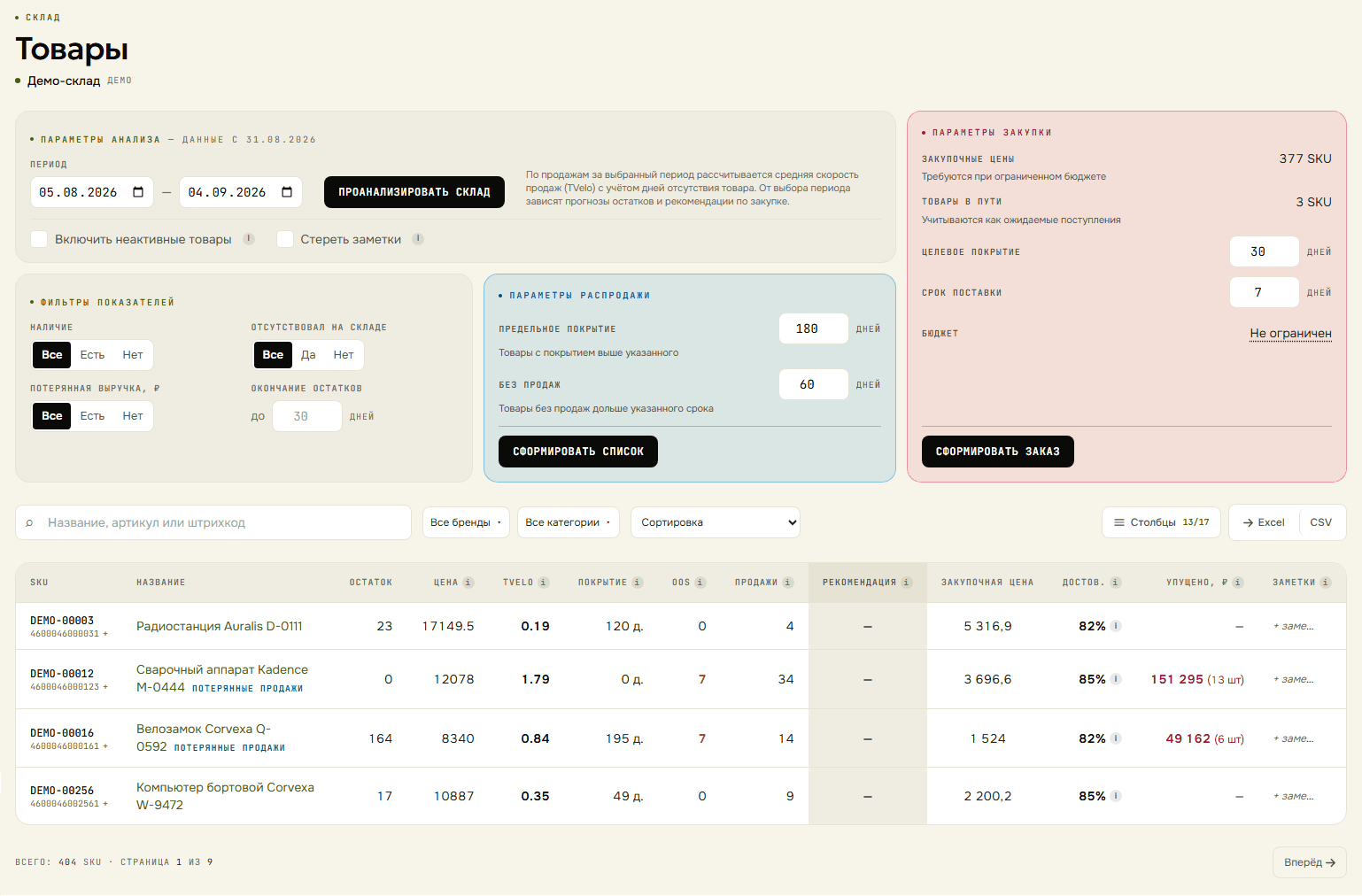
Считать выкуп руками по выгрузкам раз в месяц можно, по сотне SKU — уже тяжело, а ошибка в знаменателе повторится во всех строках сразу. Veloseller процент выкупа не считает — его смотрят в отчётах площадки. Зато он показывает скорость продаж по дням в наличии и дни без остатка по каждому SKU, чтобы было видно, где просадка от карточки, а где от дефицита.
Частые вопросы
Где посмотреть процент выкупа на Ozon?
Готовый процент — в разделе «Аналитика → Выкупы»: Ozon считает его по последним 50 заказам каждого товара. Выкуп за свой период, например за месяц, считают по отчётам о заказах и возвратах — подробнее в статье про процент выкупа на Ozon.
Где посмотреть процент выкупа на WB?
Готовая цифра — в отчёте Аналитика → Аналитика продавца → «Воронка продаж. Сравнение с периодом». Эта часть отчёта бесплатная.
Как посчитать процент выкупа на Ozon?
Возьмите доставленные покупателям товары, вычтите возвращённые после получения и разделите на все заказанные за тот же период, умножив на 100%. Считайте за месяц и больше и пересчитывайте свежий месяц, когда доедут заказы в пути.
Где посмотреть процент выкупа на Ozon по FBS?
В тех же отчётах, что и для FBO: в выгрузке «Возвраты» FBS и FBO идут вместе, realFBS — отдельно. Выкупа в «Качестве работы» нет: индекс ошибок FBS учитывает только отмены и просрочки по вине продавца.
Можно ли посмотреть выкуп на Ozon за всё время?
Одной кнопкой — нет: готовый процент в «Аналитика → Выкупы» Ozon считает только по последним 50 заказам. Выгружайте отчёты помесячно и храните у себя: через API без подписки Premium Plus аналитика Ozon доступна только за последние три месяца.
Почему процент выкупа в разных отчётах разный?
Отчёты считают от разного знаменателя и на разные даты: одни от всех заказов, другие от выкупов и отмен, одни по дате заказа, другие по дате выкупа. Сравнивайте цифры одного отчёта между собой, а не разные отчёты.
Где покупателю узнать свой процент выкупа на Ozon?
В справке Ozon это не описано. В апреле 2025 года, возобновляя тест постоплаты, Ozon писал, что покупателям с низким процентом выкупа оплата при получении недоступна. С вопросом о своей цифре — в поддержку Ozon.
Источники: база знаний Ozon, «Выкуплено товаров» (сверено 03.11.2026); база знаний Ozon для продавцов — «Отчёты по продажам со склада Ozon», «Отчёты по клиентским возвратам и отменам», «Продажи моих товаров»; документация Ozon Seller API (аналитика, финансы); Telegram-канал «Ozon Marketplace» (24.04.2025); справочный центр Wildberries — «Отчёт «Воронка продаж. Сравнение с периодом»», «Отчёт «Сравнение карточек»». Сверено 25.09.2026.
Похожие материалы
Процент выкупа на Wildberries: на что влияет и как повысить
Как считается процент выкупа на Wildberries: формула, отчёт «Воронка продаж», какой выкуп нормальный и как его повысить.
Процент выкупа на Ozon: норма и как поднять
Как Ozon считает процент выкупа, какой выкуп нормальный для категории, во сколько продавцу обходится невыкуп и как его поднять.
Как читать отчёт о реализации Wildberries и Ozon
Где найти отчёт о реализации на WB и Ozon, какие столбцы складывать и вычитать, где возвраты и удержания. Пример расчёта прибыли.
Юнит-экономика Ozon: расчёт прибыли по одному SKU
Как посчитать юнит-экономику товара на Ozon: комиссия, логистика, последняя миля, эквайринг, хранение, налог. Формула и пример.
Посчитать по этой теме
Калькулятор прибыли Wildberries
Прибыль с продажи на WB с учётом комиссии, логистики, процента выкупа и ДРР. Считает цену безубыточности.
Калькулятор прибыли Ozon
Прибыль с продажи на Ozon с учётом комиссии, логистики, схемы FBO/FBS и рекламы.
Калькулятор прибыли Яндекс Маркета
Прибыль с продажи на Маркете по его тарифам: размещение, доставка, средняя миля, выплаты и спецтариф до 300 ₽.