Приложение для учёта товаров на телефоне: тест за 15 минут
Как проверить приложение для учёта товаров за 15 минут: секунды на продажу, фото накладной, работа без сети и переход с тетради.
Приложение для учёта товаров проверяют не по описанию, а на своих товарах и с секундомером. Решает одно: сколько секунд уходит на продажу, приход и накладную и не дольше ли это пометки ручкой в тетради. Ниже — тест на 15 минут и что ещё должно уметь приложение. А ещё — когда телефона хватает и как перейти на него с тетради за один вечер.
Как выбрать сам тип программы — касса, облачная система, 1С или простое приложение, — разобрано в статье как выбрать программу учёта товаров. Там же — проба программы неделей работы. Здесь — быстрый отсев с телефона: 15 минут на одно приложение.
Когда для учёта хватает телефона
Телефон справляется, когда с товаром работаете вы один или вдвоём, точка одна, а позиций — десятки или сотни. Типичные случаи:
- Маленький магазин или отдел. Вы за прилавком, компьютера рядом нет. Продажу отмечаете между покупателями, приход — прямо у коробки. Как наладить сам учёт, разобрано в статье учёт товаров в маленьком магазине.
- Точка на рынке, ярмарка, палатка. Компьютера нет, руки заняты товаром и сдачей — поэтому важен быстрый ввод: короткой фразой, диктовкой или сканером.
- Склад в гараже или кладовке. Товар для Авито, соцсетей или сайта лежит коробками. Приход удобно вносить по фото накладной или сканером штрихкода, продажу — в момент отправки.
- Продажи в соцсетях и мессенджерах. Заказ приходит в личные сообщения. Отметьте продажу на том же телефоне — и на следующий вопрос «а есть в наличии?» ответите без пересчёта.
Когда одного телефона мало
- По закону нужна касса. Приложение для остатков чеки не пробивает и кассу не заменяет. Нужна ли касса вам, зависит от режима налога и вида торговли — уточните у бухгалтера.
- Несколько точек и документы. Товар возят между магазинами, приход идёт документами от организаций, учёт должен стыковаться с бухгалтерией. Тогда выбирают облачную товароучётную систему или 1С.
- Тысячи позиций. Большой справочник и приходы на сотни строк удобнее вести за компьютером.
Проверка приложения на своих товарах за 15 минут: шаги
У приложения один опасный соперник — тетрадь. Если запись в приложении дольше пометки ручкой, её откладывают «на вечер», а вечером половину уже не вспомнить. Поэтому главное, что стоит измерить, — секунды на одну операцию.
Подготовьте часы или второй телефон с секундомером, список 10–15 главных товаров, одну настоящую накладную и один товар без штрихкода. Время каждого шага записывайте на листке.
- Планка — тетрадь (1 минута). Запишите ручкой три продажи, как обычно, и засеките, сколько секунд ушло на одну. С этим числом сравнивайте приложение.
- Установка и вход (2 минуты). Посмотрите, как приложение ставится: из магазина приложений, файлом или в браузере. Проверьте, открывается ли тот же аккаунт на компьютере.
- Товары (3 минуты). Заведите 10–15 главных товаров — фразой, файлом или по одному. Посчитайте, сколько секунд ушло на один товар.
- Продажа фразой (1 минута). Внесите «продал 2 …» три раза подряд. Засеките время от разблокированного экрана до сохранённой записи, возьмите среднее и сравните с тетрадью.
- Продажа голосом (1 минута). Продиктуйте ту же фразу — кнопкой приложения или микрофоном клавиатуры. Проверьте числа: 3 не должно превратиться в 30.
- Штрихкод (1 минута). Отсканируйте товар камерой и посчитайте, сколько нажатий остаётся до записи продажи. Потом внесите товар без штрихкода: найдите по названию или напишите фразой.
- Накладная по фото (2 минуты). Сфотографируйте настоящую накладную и засеките время до подтверждённого прихода. Посчитайте, сколько строк пришлось исправлять руками.
- Ошибка нарочно (1 минута). Напишите «продал 30» вместо «продал 3». Хорошее приложение покажет распознанное до того, как изменит остаток, и даст исправить или удалить строку.
- Корректировка и история (1 минута). Поставьте одному товару остаток, как после пересчёта. Затем найдите в истории все свои записи — с датой и способом ввода.
- Без интернета (1 минута). Включите режим полёта. Что видно на экране, можно ли записать продажу и как запись дойдёт, когда связь вернётся?
- Выгрузка (1 минута). Выгрузите остатки в Excel или CSV сами, без письма в поддержку.
Как читать результат
- Продажа дольше, чем в тетради. Записи будут откладывать на вечер, и приложение не приживётся.
- Много исправлений в накладной. Приход снова начнут вносить руками, строку за строкой.
- Остаток меняется без проверки. Ошибка распознавания сразу уйдёт в учёт, а найдут её только на пересчёте.
- Нет выгрузки. История продаж останется в приложении, если оно не подойдёт.
Подсказки «что докупить» за 15 минут не проверить — о них ниже. Приложение, которое прошло тест, дальше проверяют неделей реальной работы.
Что ещё должно уметь приложение
Телефон, компьютер и несколько устройств
Хорошо, когда аккаунт один на телефоне, компьютере и в браузере: записали с телефона — видно везде. Продажи и приходы удобно вносить с телефона, а список товаров и закупочные цены — за компьютером.
Остатки и история операций
Остаток по каждому товару — это минимум. Не менее важна история: когда, что и сколько внесли и каким способом. Когда полка не сходится с приложением, по истории видно, где ошибка: забыли приход, продажу внесли дважды, накладную распознали неверно.
Подсказки: что докупить и что лежит
Остаток «7 штук» сам по себе ничего не говорит. У одного товара это запас на месяц, у другого — на два дня. Полезное приложение считает скорость продаж по дням, когда товар был в наличии, и на сколько дней хватит остатка. Из этого оно собирает два списка: что пора закупить и что залежалось.
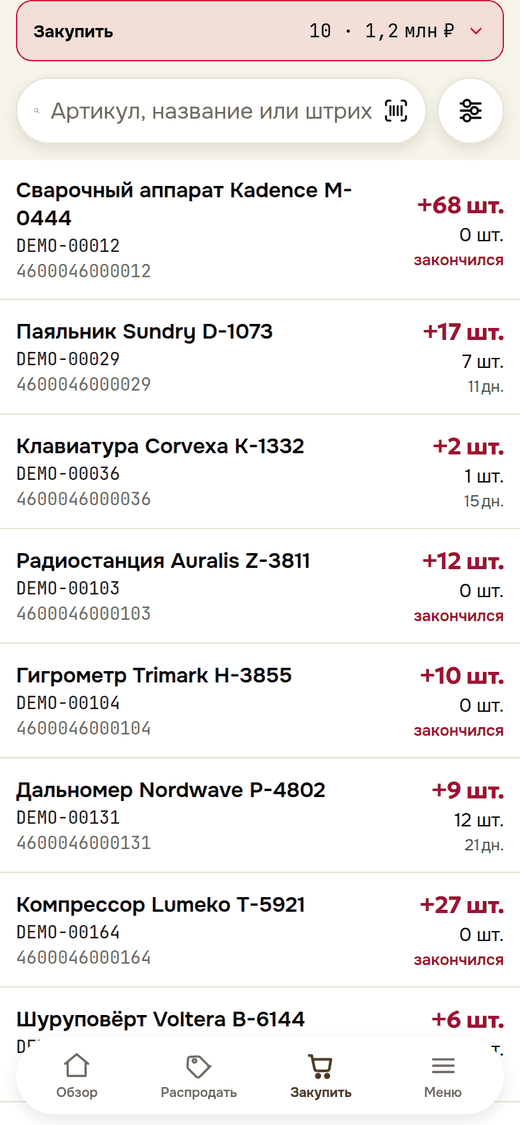
Любому расчёту нужна история продаж. В первые дни после перехода подсказок почти нет — они появляются через одну-две недели записей.
Выгрузка в Excel
Данные должны выходить из приложения. Список к закупке — поставщику, остатки — бухгалтеру, вся история — с вами, если приложение не подойдёт.
Бесплатный тариф без ограничения по сроку
Бесплатные приложения для учёта товара бывают двух видов. Пробный период — полный доступ на несколько недель, потом нужно платить. Бесплатный тариф — навсегда, но с лимитом по числу товаров, складов или операций. Для маленького ассортимента второй вариант может закрыть учёт целиком. Уточните, что будет при превышении лимита и останутся ли данные доступны.
Где хранятся данные
Если данные живут только в памяти телефона, потерянный или разбитый телефон — это потерянный учёт. В облачном приложении данные лежат на серверах, и вход с нового телефона возвращает всё. Спросите, в какой стране стоят серверы, делаются ли резервные копии и можно ли скачать полную копию своих данных.
Как перейти с тетради или Excel за вечер
Если товаров до пары сотен, переход укладывается в один вечер. Главное — начать с пересчёта.
- Выберите дату старта. С утра следующего дня все записи — только в приложении.
- Соберите список товаров из тетради или таблицы. Одно название на товар, с отличиями: размер, цвет, объём. «Кепка чёрная» и «кепка черн.» станут двумя разными товарами.
- Пересчитайте товар руками. Остатки из тетради переносят в приложение старые ошибки. Идите по полкам, считайте и записывайте. Как организовать пересчёт, разобрано в статье об инвентаризации товара.
- Внесите остатки. Таблицу Excel загрузите файлом: обычно хватает колонок с артикулом, названием, количеством и ценой. Как устроена такая загрузка, описано в статье об анализе остатков без интеграций. Тетрадь со свежим пересчётом внесите фотографиями страниц или фразами, полка за полкой. Проверьте распознанное и подтвердите.
- Проставьте себестоимость и цену хотя бы для ходовых товаров. Без них приложение покажет штуки, но не деньги в товаре. Это удобнее делать с компьютера.
- С утра — только операции: продажу — сразу после продажи, приход — после проверки коробок, списание — в тот же день.
Через неделю пересчитайте 10–15 главных позиций и сравните с приложением. Расхождение в первую неделю почти всегда означает пропущенную запись. Найдите её, пока помните, что было.
Типичные ошибки при переходе на приложение
Вести учёт и в тетради, и в приложении
«На всякий случай» пишут в двух местах. Через неделю цифры расходятся, и непонятно, где правда. Потом одно из двух забрасывают — чаще приложение, потому что тетрадь привычнее. Выберите одно место для записей. Старую тетрадь оставьте как архив, но новых записей в неё не вносите.
Не вносить списания
Разбили две кружки, испортился товар, взяли себе — и не записали. В приложении товар есть, на полке нет. Остаток кажется достаточным, и приложение не предложит докупить, пока покупатель не спросит то, чего уже нет. Вносите списание в тот же день и с причиной.
Путать корректировку с продажей
В приложениях для учёта обычно две разные операции. Продажа уменьшает остаток и считается спросом. Корректировка просто делает остаток равным числу после пересчёта — спросом она не считается.
Пример: утром было 20 кепок, за день продали 6.
- Внесли «продал 6 кепок». Остаток 14, приложение видит: кепки продаются по 6 в день.
- Продажи не вносили, а вечером пересчитали полку и корректировкой поставили остаток 14. Остаток тот же, но для приложения это исправление ошибки, а не продажи. Спрос — ноль.
Если так делать всю неделю, приложение решит, что кепки не продаются. Оно не предложит их докупить и может записать в залежавшиеся. Обратная ошибка — вносить разбитое или выброшенное как продажу. Тогда приложение видит спрос, которого не было, советует закупить больше нужного, а выручка в отчётах выходит больше настоящей.
Правильный порядок: сначала продажи — сразу или одной записью итогом дня, — потом корректировка остатка после пересчёта. Так учтётся и выброшенное, и то, что не сошлось.
Приложение Veloseller: что есть и чего нет
В Veloseller для магазинов и точек есть «Умный учёт» — склад прямо в сервисе, рассчитанный на ассортимент ориентировочно до 500 товаров. Вот как в нём устроено всё, о чём шла речь выше.
- Установка. Android — установочный файл (APK) со страницы приложения для Android. iPhone — через TestFlight по приглашению: напишите в поддержку. Кроме того, всё работает в браузере телефона. В App Store и Google Play приложения пока нет.
- Ввод. У склада с ручным учётом в центре нижней панели — кнопка «+»: она открывает Корзину операций и строку ввода. Вносить можно фразой, фото накладной или рукописной записи, файлом Excel или CSV, а также через Telegram-бота. Штрихкод, отсканированный камерой, встаёт в строку ввода — остаётся дописать действие и количество: «продал 2». Всё распознанное сначала ждёт в Корзине и меняет остаток только после подтверждения.
- Голос. В приложении своей кнопки микрофона нет — диктуйте с клавиатуры телефона. В веб-версии есть кнопка микрофона, а Telegram-боту можно отправить голосовое сообщение.
- Устройства и история. Аккаунт общий для приложения, браузера и бота: подтверждённое с телефона сразу видно в кабинете. В журнале операций — дата, действие, товар, количество, цена и источник.
- Подсказки. Скорость продаж по дням в наличии, на сколько дней хватит остатка, списки «Закупить» и «Распродать», сводка в Telegram. Списание вносят корректировкой остатка. Спросом считаются только продажи, корректировка на него не влияет.
- Без интернета. Виден список товаров с последней загрузки (до 50 позиций) с пометкой «Нет связи» и временем загрузки. Новые записи требуют связи. Если она оборвалась при отправке из карточки товара, операция ждёт на телефоне в списке «Не отправлено» и уходит, когда вы нажмёте «Повторить».
- Выгрузка. В браузерной версии таблица товаров выгружается в Excel или CSV, список «Закупить» — в Excel. Полную копию данных аккаунта тоже можно скачать.
- Данные хранятся на серверах в России, резервные копии делаются каждый день — подробнее на странице о безопасности данных.
- Ограничения. Остатки — только целые числа: 1,5 кг сервис не примет, весовой товар ведут в целых килограммах или ящиках. Кассы, чеков и бухгалтерии нет, ценники сервис не печатает.
- Цена. Бесплатно — 1 склад и 50 товаров, бессрочно. Первые 35 дней — полный доступ без карты.
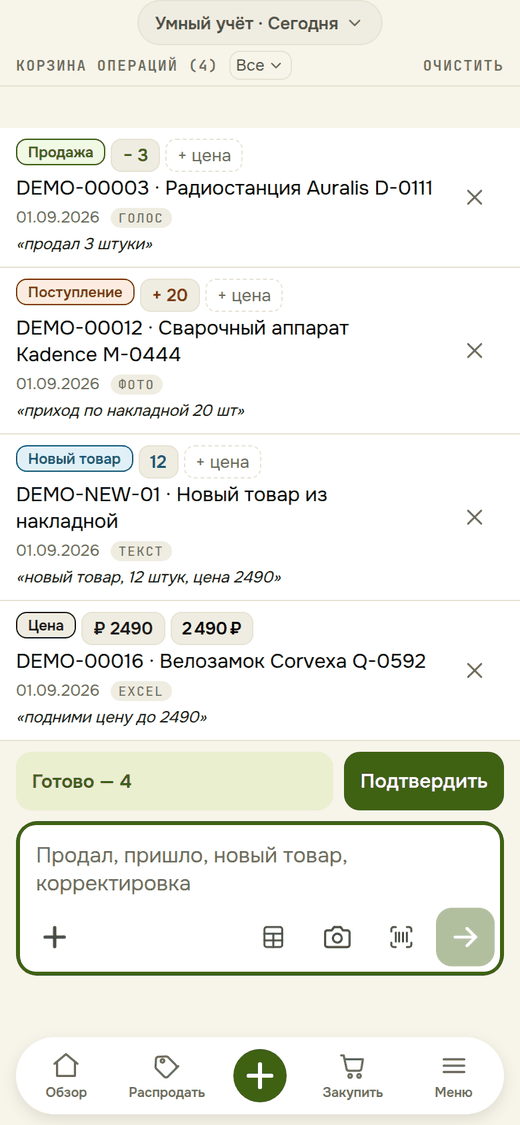
Возможности для магазинов и точек собраны на странице программа учёта товаров для малого бизнеса. Как устроен ввод в приложении по шагам — в справке «Умный учёт в смартфоне».
Итог
Телефона хватает маленькому магазину, точке на рынке, складу в гараже и продажам в соцсетях. Проверьте приложение на своих товарах за 15 минут. Продажа должна записываться не дольше, чем в тетради, накладная — по фото без долгих исправлений, а распознанное — проверяться до изменения остатка. Переходите за один вечер: пересчёт, остатки, дальше только операции — и в одном месте, без тетради параллельно.
Частые вопросы
Какое приложение для учёта товаров выбрать?
Такое, в котором продажа записывается не дольше, чем пометка в тетради, накладная вносится по фото, а на экране видно, что пора докупить. Проверьте одно-два приложения на 10–15 главных товарах, потом выберите одно и ведите учёт только в нём.
Как установить приложение для учёта на телефон?
Приложение Veloseller для Android ставится файлом APK со страницы приложения, для iPhone — через TestFlight по приглашению поддержки. В App Store и Google Play его пока нет, но всё работает и в браузере телефона.
Есть ли бесплатное приложение для учёта товаров?
Есть, но «бесплатно» бывает пробным периодом или тарифом навсегда с лимитом по товарам и складам. В Veloseller бесплатно 1 склад и 50 товаров без ограничения по сроку, а первые 35 дней открыт полный доступ без карты.
Можно ли вести учёт товаров на складе с телефона?
Можно, если склад небольшой: приход вносят по фото накладной или сканером штрихкода, продажи и списания — фразой или голосом. Загружать большие списки удобнее с компьютера, поэтому хорошо, когда у приложения есть и версия для браузера.
Можно ли в одном приложении вести учёт товаров и продаж?
Да: каждая продажа уменьшает остаток и сразу становится историей продаж, из которой считаются скорость продаж и список к закупке. По тем же записям видно, какие товары приносят основную выручку.
Нужна ли онлайн-касса, если учёт ведётся в приложении?
Приложение для учёта остатков кассу не заменяет: чеки покупателям оно не пробивает. Нужна ли касса именно вам, зависит от режима налога и вида торговли — уточните у бухгалтера.
Источники: справка Veloseller — «Начало работы» (мобильное приложение), «Умный учёт в смартфоне», «Умный учёт», «Таблица товаров», «Закупить: формирование закупки», «Telegram-бот», «Тарифы и лимиты», «С чего начать»; страницы Veloseller «Приложение Veloseller для Android» и «Безопасность данных»; пример с кепками — расчёт Veloseller (сверено 25.09.2026).
Похожие материалы
Как выбрать программу учёта товаров для магазина
Таблица, касса, облачный учёт, 1С или простое приложение: кому что подходит, подвох бесплатных тарифов и чек-лист из 12 вопросов.
Учёт товаров в маленьком магазине: как вести и в чём
Как вести учёт товаров в магазине или на рынке: что записывать, тетрадь, Excel или приложение, порядок по шагам и частые ошибки.
Таблица учёта товаров в Excel: приход, расход, остаток
Как собрать таблицу учёта товаров в Excel из трёх листов: формулы остатка, выручки и прибыли, выпадающий список, Google Таблицы.
Учёт в цветочном магазине: списания, букеты, закупка
Как вести учёт в цветочном магазине: остатки по стеблям, причины и акт списания цветов, себестоимость букета, закупка к праздникам.
Посчитать по этой теме
Калькулятор прибыли Ozon
Прибыль с продажи на Ozon с учётом комиссии, логистики, схемы FBO/FBS и рекламы.
Калькулятор прибыли Яндекс Маркета
Прибыль с продажи на Маркете по его тарифам: размещение, доставка, средняя миля, выплаты и спецтариф до 300 ₽.
Калькулятор наценки и маржи
Наценка, маржа и прибыль по себестоимости и цене — или цена под нужную наценку и маржу с учётом комиссии.