Умный учёт в смартфоне
Товарный учёт без интеграции: продажа, поступление, новый товар и корректировка голосом, текстом, фото документов, файлом Excel или через Telegram-бот.
«Умный учёт» нужен для складов, где остатки ведутся вручную. Вместо работы с таблицами можно голосом, текстом или фотографией документов описать, что произошло на складе. Veloseller распознаёт операции, складывает их в Корзину и показывает, что именно будет изменено.
Раздел рассчитан прежде всего на продавцов с небольшим ассортиментом — ориентировочно до 500 SKU, которые ведут склад вручную, в тетради, Excel или другими простыми способами. Вместо отдельного ручного пересчёта можно фиксировать движения товара в Veloseller и одновременно использовать данные склада для дальнейшего анализа.
Как открыть Умный учёт
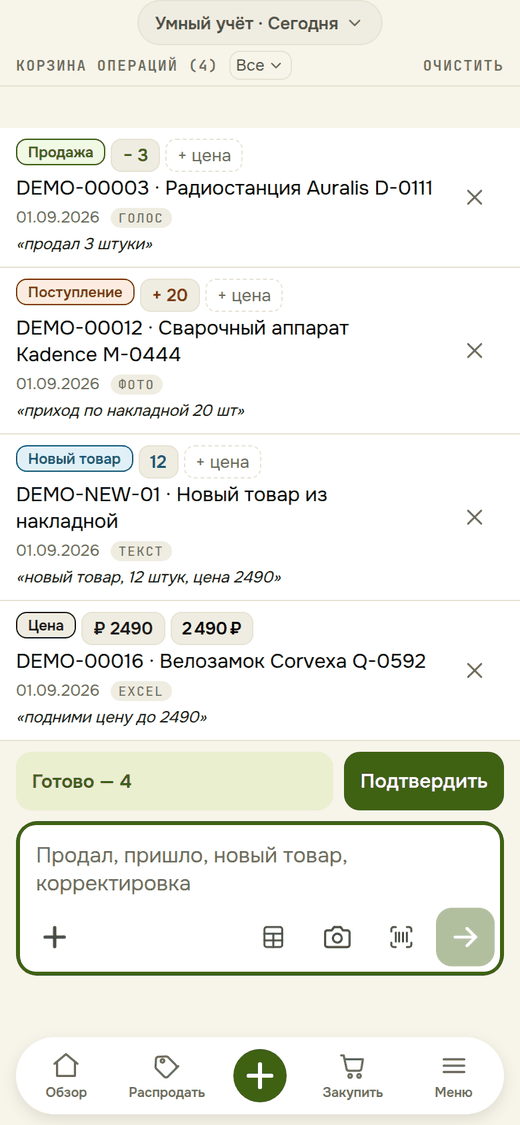
Для склада с Умным учётом нажмите большую кнопку «+» в центре нижнего меню. Откроется экран с Корзиной операций и строкой ввода.
Какие операции можно добавлять
- Продажа — уменьшает остаток на указанное количество.
- Поступление — фиксирует поступление и увеличивает остаток.
- Новый товар — добавляет новую позицию в ассортимент.
- Корректировка — позволяет исправить данные или остаток товара, без движения товара.
- Удалить — удаляет товар из ассортимента после подтверждения операции.
Как добавить операцию
В нижней части окна находится поле с подсказкой «Продал, пришло, новый товар, корректировка». Не обязательно выбирать действие вручную: можно описать произошедшее обычной фразой со словами-триггерами, а Veloseller интерпретирует её и подготовит операцию для проверки.
Текст. Напишите, что произошло с товаром. Например: «продал 3 рубашки» или «пришло 20 кепок». Система определит действие и подготовит операцию.
Голос. Кнопки диктовки в приложении нет: распознавание речи пришлось бы отдать облачному сервису, а значит будет нарушена конфиденциальность информации по складу. Диктуйте значком микрофона на клавиатуре телефона — текст попадёт в ту же строку. Собственная кнопка микрофона есть в веб-версии, а голосовые сообщения понимает Telegram-бот.
Фото. Снимок накладной, счёта или рукописной записи. Распознаются базовые торговые документы, строки документа становятся списком операций.
Excel. Для массовой работы: файл с большой группой товаров, для которой выбирается одно действие.
Telegram-бот. Текст, голосовое сообщение и фотография — из чата, не открывая приложение. Голос здесь распознаётся на нашей стороне, поэтому диктовать удобнее всего именно боту.
Корзина операций
Распознанная команда не меняет остаток сразу. Сначала Veloseller помещает подготовленную операцию в Корзину операций. Это промежуточный этап, на котором пользователь контролирует, правильно ли система поняла исходные данные.
Счётчик «Готово» показывает количество подготовленных операций, которые можно подтвердить.
- Опишите изменение или добавьте данные другим доступным способом.
- Дождитесь, пока операция появится в Корзине.
- Проверьте товар, тип действия, количество и цену, если она указана.
- Удалите ошибочную операцию, если Veloseller распознал данные неверно.
- Когда всё проверено, нажмите «Подтвердить».
Журнал операций
В верхней части окна «Умного учёта» отображается краткая сводка операций за текущий день: продажи, поступления, новые товары и корректировки. Это быстрый способ проверить текущую активность, не открывая полный журнал.
После подтверждения операция попадает в Журнал операций. Открыть его можно из раздела «Склады». В журнале хранится история подтверждённых действий «Умного учёта».
В журнале можно выбрать период, отфильтровать операции по типу и найти товар по названию или артикулу. Для каждой записи отображаются дата, действие, товар, количество, цена и источник данных — если соответствующие значения есть у операции.
Как устроен процесс
- Сообщите Veloseller, что произошло с товаром — текстом, голосом, фотографией, через Excel или Telegram.
- Система распознает данные и сформирует одну или несколько операций.
- Проверьте результат в Корзине операций.
- При необходимости исправьте или удалите неверно распознанную операцию.
- Подтвердите готовые операции.
Раздел специально разделяет подготовку и применение операций. Это защищает склад от случайных изменений: вы можете сначала собрать действия из текста, фото или сканирования, проверить их, а уже затем изменить остатки.
Посмотреть, как выглядит Корзина, можно без регистрации — в демо-складе, блок «Попробуйте Умный учёт» на Обзоре. Про учёт без интеграций в целом — отдельная статья.
Работа без связи
На торговой точке связь бывает не всегда. Продажи, поступления и списания по товарам склада Умного учёта можно записывать и без интернета: телефон запомнит их и отправит сам, когда связь вернётся.
Что нужно заранее. Хотя бы раз откройте приложение со связью. Пока интернет есть, приложение само сохраняет на телефон список товаров всех складов Умного учёта: названия, артикулы, штрихкоды и остатки. Без этого списка телефон не знает товаров склада.
Как понять, что связи нет. Над строкой ввода появится плашка «Нет связи. Отсканируйте товар или начните набирать название — продажа запишется на телефоне и уйдёт сама.» Фразы, голос и фото без связи не разбираются — это делает сервер. Зато товар можно найти:
- сканером — отсканируйте штрихкод на пустой строке, и откроется окно товара;
- по названию или артикулу — начните печатать и выберите товар в подсказках.
В окне товара выберите «Продажа», «Приход» или «Списание», укажите количество и нажмите кнопку. Операция сохранится на телефоне.
«Товары» и карточка товара. Список «Товары» показывает весь склад с телефона, поиск в нём работает. Над списком будет строка «Нет связи · весь склад с телефона». В карточке товара видны название, артикул, штрихкоды и остаток, и в ней можно записать продажу или поступление. Показатели, цены и графики появятся, когда вернётся связь.
Остаток на экране уже учитывает всё, что вы продали без связи. Так последнюю пачку не продадут дважды.
Отправка. Записанное уходит само: как только появится связь, при возврате в приложение и раз в полминуты, пока приложение открыто. Каждая операция ложится тем днём и временем, когда вы нажали кнопку, а не когда она отправилась. Вечерняя продажа, отправленная утром, попадёт во вчерашний день. Повторно одна и та же операция не применится.
Что не отправилось. Пока есть неотправленные операции, на экране Умного учёта видна ссылка «Не отправлено», а над списками товаров — строка «Не отправлено: N · нажмите, чтобы повторить». На экране «Не отправлено» кнопка «Отправить сейчас» отправит всё сразу. Если сервер отказал по существу — например, товар удалён или остаток перекрыт инвентаризацией, — у строки будет написана причина. Такую строку можно повторить или убрать.
Чего без связи нет: разбора фраз, голоса и фото накладной, загрузки Excel; заведения новых товаров; правки цен, тегов и заметок.
Выход из аккаунта. При выходе список товаров удаляется с телефона, а неотправленные операции остаются. Отправить их сможет только тот же кабинет, поэтому перед выходом дождитесь связи.
Похожие материалы
Аналитика остатков без интеграций: фид, Excel и Умный учёт
Как считать скорость продаж, точку дозаказа и потери без API маркетплейсов — по движению остатков: товарный фид, Excel, Умный учёт.
Настройки и склады
Управляйте профилем, тарифом, складами и уведомлениями прямо из мобильного приложения
Начало работы
Как установить приложение Veloseller на Android и iPhone, войти, выбрать или подключить склад, работать без связи.
Кросс-докинг Ozon: одна отгрузка в несколько кластеров
Как работает кросс-докинг на Ozon FBO: единая отгрузка, грузоместа по кластерам, цена и когда он выгоднее прямых поставок.
Посчитать по этой теме
Калькулятор точки дозаказа
При каком остатке пора заказывать поставку, чтобы не уйти в out-of-stock и не заморозить деньги.
Калькулятор потерянной выручки
Во сколько обходятся простои и нехватка товара — сколько выручки утекает из-за out-of-stock.
Калькулятор юнит-экономики
Прибыль с единицы, маржинальность и наценка после всех комиссий. С Excel-шаблоном для скачивания.