Что пора произвести
Как просматривать товары к производству, контролировать нехватку компонентов и работать с составом товара со смартфона.
В мобильном приложении производство находится на вкладке «Пополнить» вместе с закупкой. Товары разделяются по способу пополнения: готовые товары без собственного состава относятся к закупке, а товары с заданным составом — к производству.
Расчёт показывает две вещи: сколько готовых товаров нужно произвести и каких компонентов не хватает для рассчитанного объёма. Раздел нужен тем, кто сам собирает, шьёт или комплектует товар: продаёт наборы — закупает то, из чего их собирает.
Где найти производство
- Вкладка «Пополнить» — под красным блоком «Закупить» появляется сливовый блок «Произвести». Он есть, только если хотя бы один товар с составом нужно произвести. Если запаса готовых товаров хватает, блока нет, и вкладка выглядит как обычная закупка.
- «Меню» → «Производство» — тот же список отдельным экраном. Пункт появляется, если на выбранном складе у товаров задан состав.
Производство видит только владелец кабинета: расчёт опирается на параметры закупки, а они менеджеру закрыты.
Блок «Произвести»
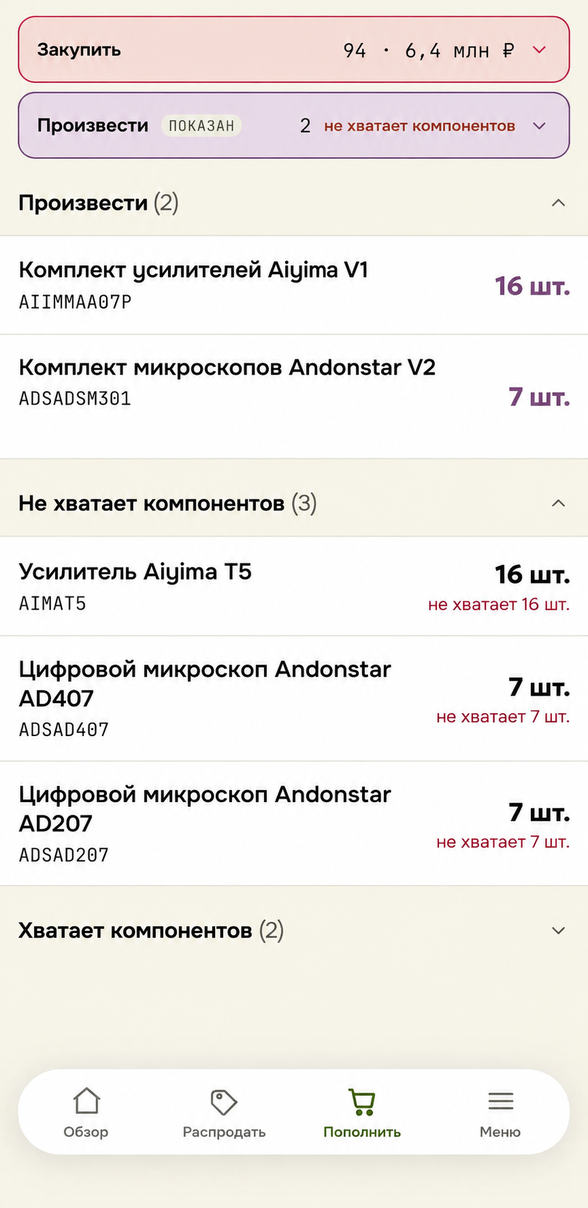
В свёрнутом виде блок показывает число готовых товаров к производству. Если каких-то компонентов не хватает, рядом написано «не хватает компонентов». Денег в блоке нет: стоимость недостающих компонентов приложение не считает, их список — в группе «Не хватает компонентов».
Нажмите на блок, чтобы раскрыть подробности:
- Позиций — сколько готовых товаров нужно произвести.
- Хватит на — например, «7 дн. ожидания + 30 дн. запаса»: срок пополнения и целевое покрытие, под которые посчитан план.
- Не хватает компонентов — сколько компонентов нужно докупить у поставщика.
- «Рассчитать производство» — тёмная кнопка: под блоками вместо списка закупки появится список производства.
- «Поделиться списком в Excel» — файл производства: сколько произвести, потребность в компонентах и их нехватка.
Рядом с названием блока, чей список сейчас показан, стоит метка «показан». Чтобы вернуться к закупке, раскройте блок «Закупить» и нажмите «Рассчитать закупку». Кнопка уже показанного списка приглушена.
Если расчёт не удался, вместо блока стоит строка «Расчёт производства не сошёлся — проверьте состав товаров.».
Как устроен результат производства
Результат разделён на три группы: «Произвести», «Не хватает компонентов» и «Хватает компонентов». Число в скобках рядом с названием — сколько позиций в группе. Все три группы свёрнуты; нажмите на название, чтобы раскрыть нужную. Пустая группа показывает «(0)» и не раскрывается.
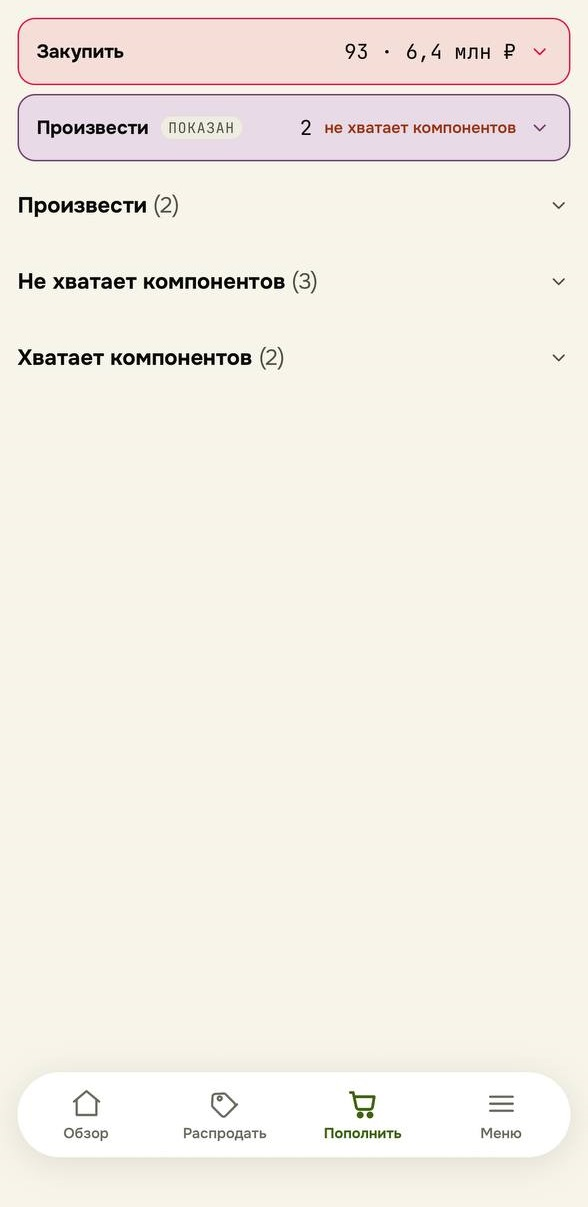
Группа «Произвести»
Готовые товары, которые нужно произвести, и рассчитанное количество справа. Значение «16 шт.» означает, что для заданного запаса Veloseller рекомендует произвести 16 единиц этого товара.
Группа «Не хватает компонентов»
Справа — общая потребность в компоненте, ниже — «не хватает 16 шт.». Если по компоненту нет данных об остатке, вместо нехватки написано «остаток неизвестен»: такой компонент тоже стоит проверить. Количество показывается в единицах компонента — штуках, килограммах, метрах. Сверху стоят компоненты с самой большой нехваткой.
Группа «Хватает компонентов»
Компоненты, которых достаточно для рассчитанного объёма: справа потребность и слово «хватает». Группу можно не раскрывать.
Строки во всех группах нажимаются и открывают карточку товара.
Поиск и настройки производства
Над списком производства остаются строка поиска и кнопка настроек. Поиск ищет по артикулу, названию и штрихкоду. Пока поиск не пуст, все три группы раскрыты, а числа в скобках считают только найденное. Сам расчёт от поиска не меняется.
Кнопка справа от поиска открывает «Настройки производства». Они такие же, как у закупки, только без бюджета:
- «Период анализа» — за какие дни брать скорость продаж готового товара. Без своего периода — за последние 30 дней;
- «Фильтры показателей» и «Теги» — какие товары с составом производить. Остатки компонентов при этом считаются по всему складу;
- «Параметры пополнения» — ниже.
В секции «Параметры пополнения»:
- «Закупочные цены» и «Товары в пути» — у скольких SKU они заполнены;
- «Целевое покрытие, дней» — запас готового товара, который нужен после производства;
- «Срок пополнения, дней» — сколько дней уходит от решения до готового товара на складе.
Бюджета здесь нет: производство упирается в компоненты, а не в деньги. Нажмите «Рассчитать производство».
Важно: период, фильтры, теги, целевое покрытие и срок у производства и закупки общие. Поменяли их здесь — изменится и список «Закупить», и наоборот. По умолчанию — 30 и 7 дней. Экран «Производство» из меню считает с теми же параметрами, а если задан период или фильтры, пишет об этом под заголовком.
Как рассчитывается производство
Это та же формула, что у закупки: округление вверх, ноль и меньше — производить нечего. TVelo — скорость продаж готового товара за дни в наличии.
Если один компонент используется в нескольких товарах, потребность в нём сначала складывается, и только потом вычитаются остаток и товары в пути. Потребность не округляется до целых: 110,5 м ткани — это 110,5 м.
Veloseller не использует скорость продаж самого компонента для определения производственной потребности. Количество компонентов определяется через рассчитанное количество готовых товаров и их состав.
Состав товара
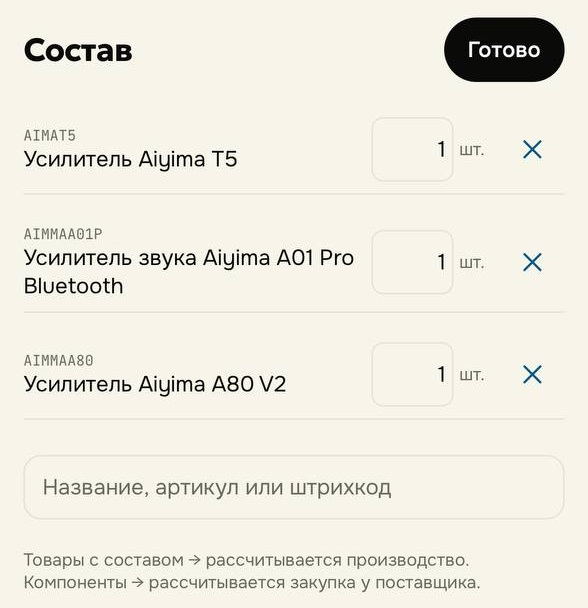
Чтобы товар участвовал в расчёте производства, у него должен быть задан состав.
- Откройте карточку готового товара и нажмите строку «Состав». Под ней написано «Состава нет», число компонентов или «Компонент другого товара».
- В поле «Название, артикул или штрихкод» начните вводить компонент — поиск включается со второго символа.
- Нажмите на найденный товар — он добавится в состав с количеством 1.
- Укажите количество компонента на одну единицу готового товара. Можно дробное: 0,5 или 1,25.
- Чтобы сменить единицу измерения, нажмите на подпись рядом с количеством: шт., кг, г, л, мл или м. Единица принадлежит самому товару и сменится во всех составах, где он есть.
- Лишний компонент уберите крестиком справа.
- Нажмите «Готово».
Изменения сохраняются сразу, отдельной кнопки сохранения нет. В состав можно добавлять только товары этого же склада. Компоненты используют обычный остаток соответствующего товара — отдельный остаток для состава не создаётся.
Товару, который сам входит в состав другого, собственный состав задать нельзя — окно так и скажет. На демо-складе строки «Состав» нет.
Как связаны закупка и производство
В списках товаров у артикула стоят буквы: «С» — товар с составом, «К» — компонент. Товар с составом относится к производству и не включается в обычный расчёт закупки. Компоненты остаются обычными складскими позициями и в списке «Закупить» считаются только по своим продажам — см. Что пора закупить. Потребность производства туда не добавляется: что докупить для производства, смотрите в группе «Не хватает компонентов».
Рекомендуемый порядок работы
- Задайте состав готовых товаров в их карточках.
- Откройте вкладку «Пополнить» и раскройте блок «Произвести».
- Нажмите «Рассчитать производство».
- Проверьте кнопку настроек: целевое покрытие и срок пополнения.
- Раскройте группу «Произвести» и проверьте количество готовых товаров.
- Раскройте «Не хватает компонентов» и в первую очередь разберите дефицит и «остаток неизвестен».
- Если состав указан неверно, поправьте его в карточке товара и вернитесь — расчёт обновится сам.
- Выгрузите план кнопкой «Поделиться списком в Excel».
Расчёт производства — рекомендация на основе продаж, остатков, товаров в пути, параметров пополнения и состава. Перед запуском учитывайте фактические сроки и мощности производства, сезонность, акции и другие известные вам изменения спроса. Тот же расчёт в браузере описан в статье Произвести в веб-версии. Как связаны партия, запас и сроки, разобрано в статье про планирование закупок.
Следующая часть справки — Что пора распродать: где в запасах лежат замороженные деньги.
Частые вопросы
Почему на вкладке «Пополнить» нет блока «Произвести»?
Блок появляется, только когда хотя бы один товар с составом нужно произвести. Если состава нет ни у одного товара или запаса готовых товаров хватает, блока нет. Проверить состав можно в карточке товара.
Почему товар пропал из списка «Закупить»?
Вы задали ему состав. Товар с составом производят, поэтому он переехал в расчёт производства. Компоненты остаются в «Закупить» только по своим продажам; что докупить для производства — в группе «Не хватает компонентов».
Почему «не хватает» в блоке и в группе — разные числа?
Блок считает компоненты, которых точно не хватает. В группе «Не хватает компонентов» стоят ещё и компоненты с пометкой «остаток неизвестен».
Можно ли задать многоуровневый состав?
Нет. Товар, который входит в состав другого, не может иметь собственный состав.
Где указать, сколько дней занимает производство?
В «Настройках производства» — полем «Срок пополнения, дней». Помните, что оно общее со сроком поставки в закупке.
Похожие материалы
Что пора закупить
Список товаров, которые пора пополнить: рекомендуемое количество, бюджет закупки, целевое покрытие и срок поставки, учёт товаров в пути.
Подробнее о товаре
Карточка товара в приложении: цены, остаток, скорость продаж, запас в днях, упущенная выручка, продажа и поступление, теги, штрихкоды.
Что пора распродать
Как найти товары с избыточным запасом: предельное покрытие, срок без продаж и расчёт лишнего количества.
Умный учёт в смартфоне
Товарный учёт без интеграции: продажа, поступление, новый товар и корректировка голосом, текстом, фото документов, файлом Excel или через Telegram-бот.
Посчитать по этой теме
Калькулятор потерянной выручки
Во сколько обходятся простои и нехватка товара — сколько выручки утекает из-за out-of-stock.
Калькулятор точки безубыточности
Сколько единиц продать в месяц, чтобы отбить постоянные расходы и выйти в ноль — в штуках и в рублях.
Калькулятор точки дозаказа
При каком остатке пора заказывать поставку, чтобы не уйти в out-of-stock и не заморозить деньги.