Начало работы
Как установить приложение Veloseller на Android и iPhone, войти, выбрать или подключить склад, работать без связи.
Приложение помогает быстро понять состояние склада, сформировать закупку или распродажу и внести складские операции прямо с телефона. Аккаунт общий с браузерной версией: используются те же склады, товары и расчёты.
Посмотреть сервис можно без регистрации в демо-складе. Подробности — в инструкции по веб-версии.
Вход в приложение
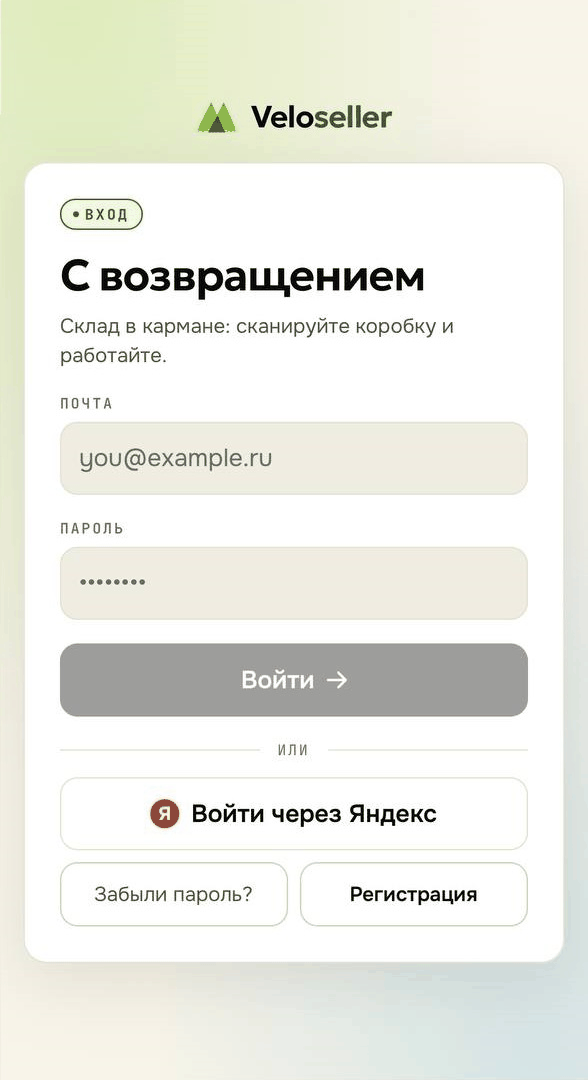
Если у вас уже есть аккаунт Veloseller, войдите с той же почтой и паролем, которые используете в браузере.
На экране входа доступны:
- вход по почте и паролю
- вход через Яндекс
- восстановление пароля
- регистрация нового аккаунта
Выберите склад
После входа приложение работает с одним выбранным складом. Если складов несколько, откройте список складов и выберите тот, с которым хотите работать. Активный склад отмечается галочкой.
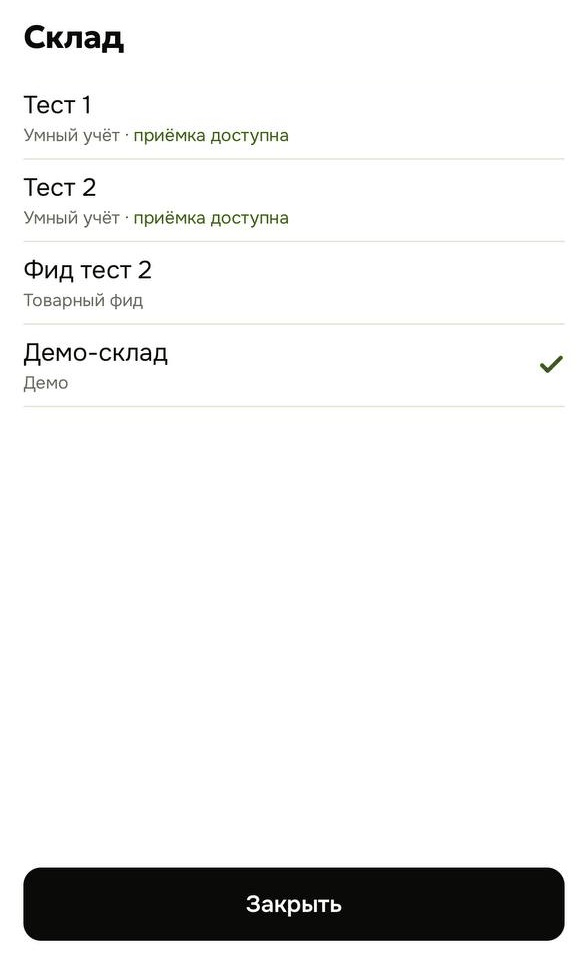
Важно: показатели в «Обзоре», списки «Закупить» и «Распродать», а также операции относятся к выбранному складу.
Если своего склада ещё нет
Откройте Меню → Склады → Подключить склад.
В мобильном приложении можно создать склад на основе:
- Умного учёта
- Ozon FBS
- Wildberries FBS
Для Умного учёта достаточно выбрать этот вариант и указать название склада. Остатки затем можно вести самостоятельно через приёмку, списание и другие операции.
Другие источники данных (CSV, товарный фид, Google Sheets и Shopify) подключаются через браузерную версию Veloseller.
Главная навигация
Внизу приложения расположены основные разделы:
- Обзор. Быстро оценить состояние склада и увидеть ключевые показатели.
- Распродать. Найти товары с избыточным остатком и сформировать список на распродажу.
- Закупить. Найти товары, которые заканчиваются, и рассчитать рекомендуемое количество к закупке.
- Меню. Управлять складами, отчётами, уведомлениями, тарифом и аккаунтом.
Если вы используете Умный учёт
В нижней панели доступна центральная кнопка «+». Она открывает Умный учёт: продажу, поступление, новый товар или корректировку можно сказать голосом, написать словами или снять на камеру. Разобранные операции сначала попадают в Корзину и не меняют остатки, пока вы их не подтвердите.
Работа без интернета
Склады Умного учёта работают и без связи. Продажу, поступление и списание можно записать сканером, поиском по названию или в карточке товара: операция сохранится на телефоне и уйдёт сама, когда вернётся связь. Пока она не ушла, над списками видна строка «Не отправлено: N · нажмите, чтобы повторить». Подробно — в разделе «Работа без связи» статьи Умный учёт в смартфоне.
Рекомендуемые действия
- Войдите в аккаунт или зарегистрируйтесь.
- Откройте «Меню → Склады» и выберите существующий склад либо подключите новый.
- Перейдите в «Обзор» и выберите период анализа.
- Посмотрите, сколько товаров требует закупки и сколько — распродажи.
- Откройте «Закупить» или «Распродать» и переходите к работе со списком товаров.
Если склад выбран и на «Обзоре» появились показатели, базовая настройка закончена.
Что дальше
- Обзор склада — что означает каждое число на первом экране.
- Закупить — сколько заказать и когда.
- Распродать — где лежат замороженные деньги.
- Умный учёт — остатки обычной фразой, фотографией накладной и файлом.
- Настройки и склады — тариф, уведомления, журнал операций.
Похожие материалы
С чего начать
Первый запуск веб-кабинета Veloseller: регистрация, демо-склад, подключение своего склада и проверка полученных данных.
Склад в одном экране
Главный экран приложения: деньги в остатках, потеря выручки, здоровый остаток и излишек.
Кросс-докинг Ozon: одна отгрузка в несколько кластеров
Как работает кросс-докинг на Ozon FBO: единая отгрузка, грузоместа по кластерам, цена и когда он выгоднее прямых поставок.
Вывоз и утилизация товара со склада Ozon
Сколько стоят вывоз и утилизация товара со склада Ozon и когда выгоднее забрать зависшие остатки, а когда уценить.
Посчитать по этой теме
Калькулятор точки дозаказа
При каком остатке пора заказывать поставку, чтобы не уйти в out-of-stock и не заморозить деньги.
Калькулятор потерянной выручки
Во сколько обходятся простои и нехватка товара — сколько выручки утекает из-за out-of-stock.
Калькулятор юнит-экономики
Прибыль с единицы, маржинальность и наценка после всех комиссий. С Excel-шаблоном для скачивания.