Отчёты
Как получать важную информацию о складе по расписанию и работать с историей сформированных отчётов.
Отчёты нужны, чтобы следить за складом, не заходя в кабинет каждый день. Veloseller собирает Excel-отчёт по расписанию — раз в неделю или раз в месяц, — отправляет его на почту или в Telegram и хранит историю отправок. Отдельно в Telegram приходит короткая сводка изменений, а на почту 1-го числа — месячный отчёт.
Раздел «Отчёты»
Откройте «Отчёты» в меню кабинета. Цифры на странице считаются по складу, выбранному в шапке, а журнал отправок общий для всех складов: один файл уходит сразу по всем.
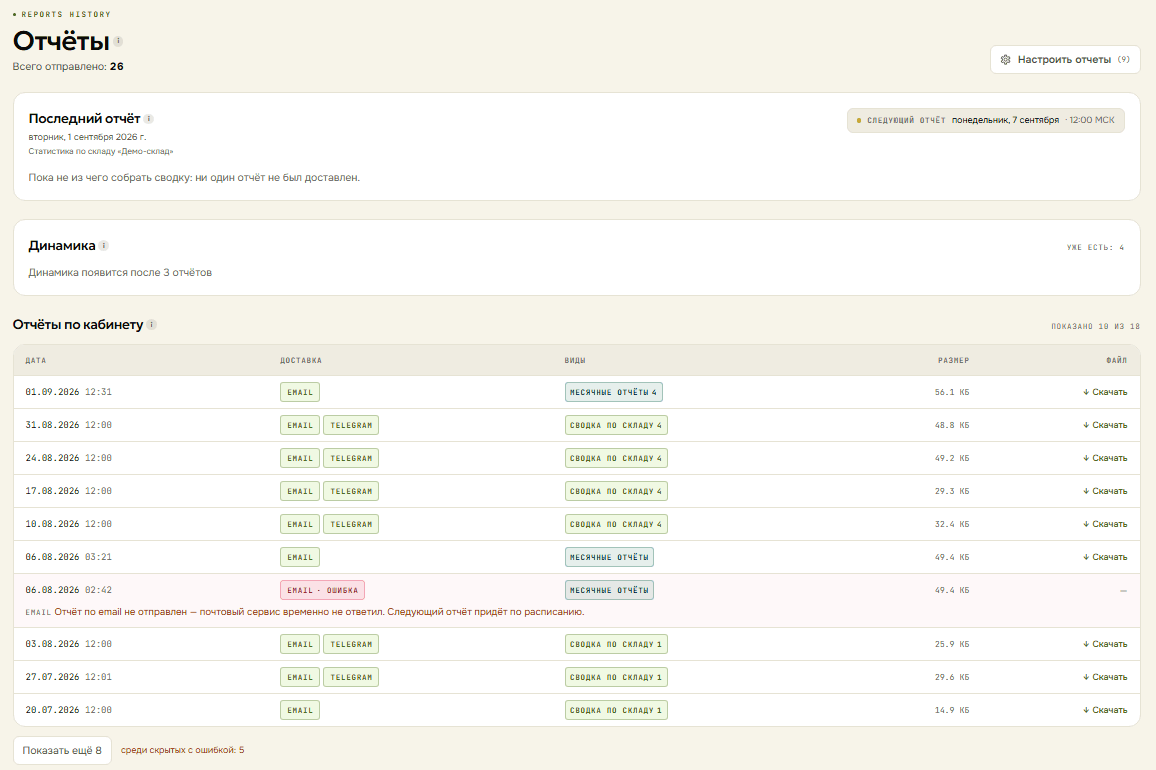
Пока отчётов не было ни одного, вместо блоков стоит «Отчётов пока не было». Под заголовком написано, сколько подписок настроено и что первый отчёт придёт в указанный день недели — днём, в окно рассылки из настроек.
Последний отчёт — сколько товаров попало в каждый лист последнего файла и как это изменилось против прошлого раза. Рост числа проблемных товаров показан красным, снижение — зелёным. Ниже — те же числа «По складам». Если отправки были, но ни одна не дошла, в блоке написано «Пока не из чего собрать сводку: ни один отчёт не был доставлен.»
Следующий отчёт — день ближайшей отправки по вашим подпискам с подписью «днём, в окно рассылки». Если включённых подписок нет, там будет «нет активных подписок».
Динамика — график числа товаров по каждому виду отчёта, до 12 последних отправок. Он появляется после трёх отчётов, до этого написано «Динамика появится после 3 отчётов». Линии не складываются: один товар может попасть сразу в несколько листов.
Отчёты по кабинету — журнал: «Дата», «Доставка», «Виды», «Размер» и «Файл» с кнопкой «Скачать». Одна строка — один файл; если он ушёл и на почту, и в Telegram, оба канала стоят в той же строке. У каждого канала свой статус: «Отправлен», «Ошибка» или «Пропущен». При ошибке под строкой написана причина — так отсутствие отчёта не спутать с проблемой доставки. По умолчанию видны последние отправки, остальные — по кнопке «Показать ещё N».
Что приходит в Excel-файле
Отчёты на один день приходят одним файлом, каждый вид — отдельными листами. Листы делятся по складам: например, «Критич. · Склад 1» и «Критич. · Склад 2». Вид, по которому нет ни одного товара, листом не приходит. Скорость продаж и покрытие считаются за последние 30 дней. В каждом виде — не больше 500 строк на все склады вместе.
- Сводка по складу — здоровье склада, потерянная выручка, деньги в замороженных остатках, стоимость остатков, счётчики SKU и концентрация. Списка товаров здесь нет. Если складов больше 10, сводка приходит одной таблицей «Сводка по складам».
- Потерянные продажи — товары, которые продаются быстрее медианы склада и за 30 дней хотя бы день были без наличия (при достоверности от 70%). Лист показывает, во что обходится отсутствие ходовых товаров: в нём SKU, ABC, TVelo, дни без наличия и потерянная выручка.
- Критический остаток — товары, которые вот-вот закончатся: покрытие не больше порога, по умолчанию 3 дня (можно от 1 до 14). Уже закончившиеся сюда не попадают: нужны остаток и скорость продаж больше нуля. «Рекомендуемая закупка (30 дн)» — это просто скорость × 30, без вычета остатка, товаров в пути и срока. Точное количество считает «Рассчитать закупку».
- Излишек — в файле лист называется «Замороженные остатки». В него идут товары с покрытием больше порога, по умолчанию 180 дней (можно от 30 до 365). Товары из сегмента «Излишек» попадают всегда: это покрытие больше 180 дней или остаток без продаж при 30 днях в наличии. Поэтому порог выше 180 список не сокращает. «Заморожено» — весь остаток по цене продажи; товары без цены в лист не попадают.
- Производство — приходит сам, без подписки, если на складе есть товары с составом: что собрать и какого сырья не хватает. Считается с покрытием 30 дней и сроком 7 дней, а не по полям на экране. Подробнее — в части «Произвести».
Подписки «Низкий остаток» и «Часто нет в наличии» помечены «не приходит»: отдельных листов по ним нет. Заканчивающиеся товары смотрите в «Критическом остатке», пропадавшие из наличия — в «Потерянных продажах». «Ошибка синхронизации» тоже не формирует лист: письмо о сбое приходит сразу.
Когда приходит отчёт
Каждая подписка приходит в свой «День отправки»: при частоте «Еженедельно» — каждую неделю, при «Ежемесячно» — в первый такой день недели месяца. Время — внутри окна «Когда присылать письма» в «Настройках», по умолчанию с 10 до 18 по вашему часовому поясу. Предупреждения о сбоях складов приходят сразу, в любой час.
Новому кабинету основные отчёты подключены на почту, на понедельник. После привязки Telegram-бота те же подписки заводятся и для Telegram.
Как настроить отчёты
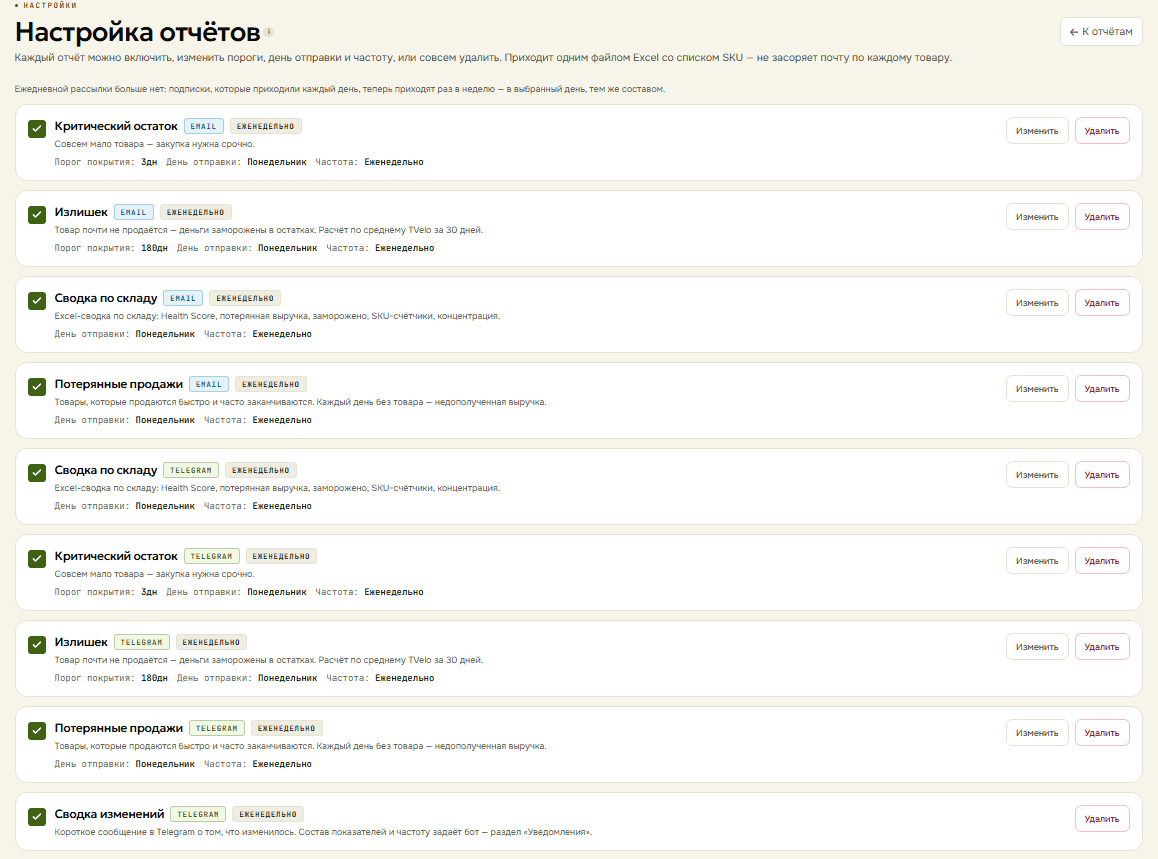
- В разделе «Отчёты» нажмите «Настроить отчеты» — откроется «Настройка отчётов».
- Чтобы добавить отчёт, нажмите «Добавить отчёт», заполните поля «Тип отчёта», «Канал доставки» и «Частота» и нажмите «Добавить».
- Чтобы поменять существующий, нажмите «Изменить»: у критического остатка и излишка есть «Порог покрытия», у всех — «День отправки» и «Частота отправки». Нажмите «Сохранить».
- Галочка слева включает и выключает отчёт, «Удалить» убирает подписку.
Каждый вид настраивается отдельно для почты и для Telegram: например, полный набор — на почту, только критический остаток — в Telegram.
Сводка изменений в Telegram
Это не файл, а короткое сообщение: что изменилось на складе с прошлого раза. В подписках она называется «Сводка изменений», а настраивается в Telegram-боте, раздел «Уведомления». В сводке может быть «Пора закупить», «Товар закончился», «Низкий остаток», «Упущенная выручка», «Пора распродать» и «Заморожено в остатках». По умолчанию включены «Пора закупить», «Упущенная выручка» и «Пора распродать».
Частота — «Раз в день» или «Раз в неделю», сообщение приходит утром, около 10:00 по Москве. Первая сводка запоминает текущие числа, дальше приходят только изменения. Если выбранные показатели не изменились, сообщения не будет. Сводка идёт по складу, выбранному в боте. Подробнее — в части «Telegram-бот».
Месячный отчёт
1-го числа на почту приходит PDF за прошлый месяц со сравнением с позапрошлым. В нём здоровье склада, потери, замороженные деньги, изменения скорости продаж, сегменты и качество данных. Отдельно его настраивать не нужно. У недавно подключённого склада он может не прийти: за месяц ещё нет данных.
Как скачать старый отчёт
- Откройте «Отчёты».
- Найдите нужную дату в «Отчётах по кабинету».
- Нажмите «Скачать» в строке.
Если файл не сформировался или отправка закончилась ошибкой, кнопки «Скачать» может не быть — причина написана в той же строке.
Ссылка «Скачать» из письма ведёт в кабинет: файл лежит в закрытом хранилище и скачивается после входа под тем аккаунтом, на который пришёл отчёт.
Как пользоваться отчётами
Отчёты — регулярная точка контроля, а не замена разделам Veloseller. Они помогают заметить изменения и понять, где нужно внимание. Разбирать конкретный товар или склад удобнее в кабинете: в «Товарах» и в карточке товара.
Почему отчёт не пришёл
- Не тот день или подписка выключена — проверьте «День отправки» и галочку в «Настройке отчётов».
- Ещё не наступило окно рассылки — файл уйдёт позже в тот же день.
- Telegram не подключён — в журнале будет «Отчёт не отправлен: Telegram не подключён». Привяжите бота в настройках аккаунта.
- Бот заблокирован — разблокируйте его в Telegram и привяжите заново.
- Выключены «Получать отчеты по Email» или «Получать отчеты в Telegram» в «Настройках», раздел «Уведомления».
- Нечего присылать — если все выбранные листы пусты, а сводки нет, файл не уходит. В журнале будет «Пропущен» и «За этот день не было данных по выбранным фильтрам».
- Вы отписались по ссылке из письма — отчёты на почту больше не приходят.
- Письма нет во входящих — отчёты приходят с noreply@veloseller.ru, проверьте «Спам».
Состав отчёта зависит от накопленных данных: у недавно подключённого склада часть показателей и динамика ещё недоступны.
Отчёт — регулярная точка контроля: он показывает, что изменилось и куда смотреть. Разбираться с конкретным товаром удобнее в его карточке.
Частые вопросы
Как получать отчёт по складу в Telegram?
Привяжите Telegram-бота — подписки для Telegram заведутся сами. Состав и день отправки меняются в «Настройке отчётов».
Можно ли получать отчёт каждый день?
Excel-отчёты приходят раз в неделю или раз в месяц. Каждый день может приходить только сводка изменений в Telegram.
Почему в файле лист «Замороженные остатки», а подписка называется «Излишек»?
Это один и тот же отчёт: товары с покрытием больше порога. Названия в подписке и в файле просто разные.
Как поменять день, когда приходит отчёт?
В «Настройке отчётов» нажмите «Изменить» у нужного отчёта и выберите «День отправки». Отчёты на один день придут одним файлом.
Похожие материалы
Настройки аккаунта
Раздел «Настройки» содержит параметры профиля, расчётов, каналов получения отчётов, Telegram, доступов сотрудников и информацию о тарифе.
Обзор склада: главный экран
Как читать главный экран Veloseller и быстро находить проблемы с запасами.
Здоровье товара и склада: как считается
Здоровье товара и склада от 0 до 100: какие штрафы снимают баллы, как читать оценку и что сделать, чтобы она выросла.
Тарифы и лимиты
Тарифы Veloseller: пробный период 35 дней, бесплатный 1 склад и 50 SKU, «Старт», конструктор, оплата, автопродление и лимиты.
Посчитать по этой теме
Калькулятор точки дозаказа
При каком остатке пора заказывать поставку, чтобы не уйти в out-of-stock и не заморозить деньги.
Калькулятор потерянной выручки
Во сколько обходятся простои и нехватка товара — сколько выручки утекает из-за out-of-stock.
Калькулятор юнит-экономики
Прибыль с единицы, маржинальность и наценка после всех комиссий. С Excel-шаблоном для скачивания.