Таблица товаров
Как анализировать ассортимент, настраивать расчёты и работать с таблицей товаров в Veloseller.
«Товары» — основной рабочий экран для анализа ассортимента. Здесь выбирают период расчёта, отбирают нужные позиции, задают параметры закупки и распродажи и читают показатели по каждому SKU. Открывается пунктом «Товары» в меню или нажатием на любую плитку Обзора — тогда список уже отфильтрован.
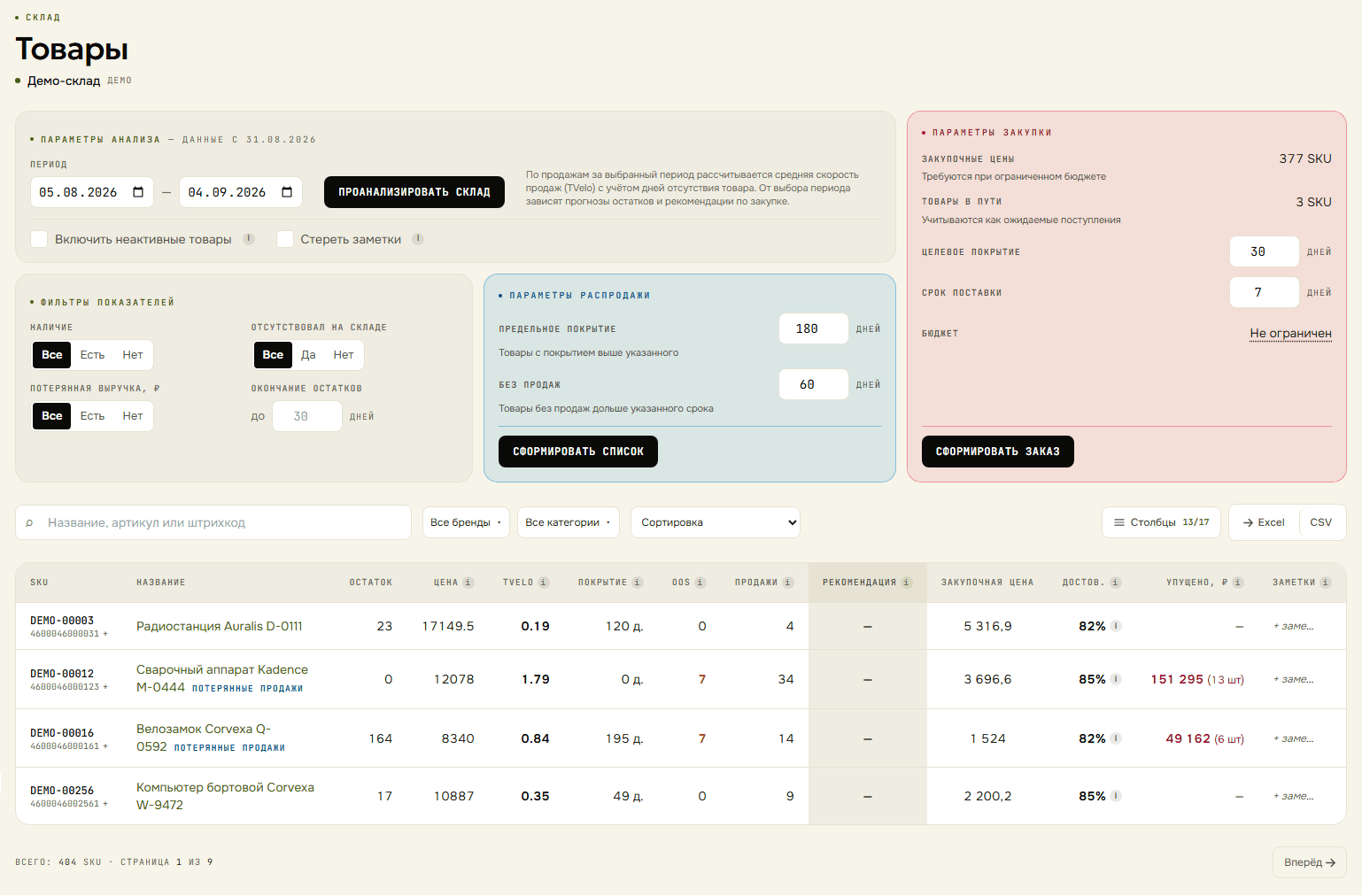
Как устроен экран
Сверху вниз: заголовок «Товары» с названием выбранного склада, блоки «Параметры анализа», «Фильтры показателей» и «Параметры распродажи» слева, «Параметры пополнения» справа, затем строка поиска и сама таблица. На складе умного учёта справа от заголовка есть кнопка «Корзина операций».
Если вы пришли с Обзора, над блоками стоит плашка «фильтр с обзора» с названием списка и периодом. У низкого остатка, излишка и частого отсутствия в плашке есть порог, например «покрытие ≤ 7 дней»: впишите своё число и нажмите Enter. Кнопка «сбросить» возвращает полный список.
Параметры анализа
Сначала период — один из ключевых параметров расчёта: он определяет, какую историю продаж взять для оценки склада и прогноза. На его основе считается средняя скорость продаж TVelo, а из неё — покрытие, упущенная выручка и рекомендации. По умолчанию это последние 30 дней или период из ссылки, по которой вы пришли с Обзора. В заголовке блока написано, с какой даты есть данные, — раньше неё период не выбрать. Перед праздниками период по умолчанию сам сужается до предпраздничного окна, и рядом появляется отметка «Предпраздничный: N дней до …».
Укажите даты начала и конца и нажмите «Проанализировать склад». TVelo считается только по дням, когда товар был в наличии, и делится не меньше чем на 7 дней.
Для произвольных дат показатели пересчитываются на лету, и «Остаток» показывает остаток на конец периода, а не сегодняшний. Вместо «Достов.» тогда стоит прочерк, «мало данных» (в наличии меньше 7 дней) или «нет данных» (были дни, когда склад не присылал данные).
Под датами две галочки:
- Включить неактивные товары — показывает позиции без остатка и без продаж, срабатывает сразу. Если вы пришли с Обзора, галочки нет.
- Стереть заметки — при нажатии «Проанализировать склад» после подтверждения удаляет ВСЕ ваши заметки по всем товарам. Действие необратимо, по умолчанию выключено.
Фильтры показателей
Фильтры сужают выборку, не трогая сам расчёт, и применяются сами через долю секунды — в заголовке блока горит «пересчитываем…».
- Наличие — «Все / Есть / Нет»: есть ли товар на складе сейчас.
- Отсутствовал на складе — «Все / Да / Нет»: были ли дни без наличия за период.
- Потерянная выручка, ₽ — «Все / Есть / Нет».
- Окончание остатков — «до N дней»: товары, которых хватит не больше чем на N дней. Заодно включает «Наличие: Есть», чтобы пустые полки не смешивались с заканчивающимися.
Параметры распродажи и пополнения
«Параметры распродажи» собирают список товаров, которые стоит начать распродавать, чтобы уменьшить избыточные остатки и сбалансировать склад:
- Предельное покрытие — товары с покрытием выше этого значения могут попасть в список;
- Без продаж — учитывает товары, которые не продавались дольше заданного срока.
Кнопка — «Сформировать список».
«Параметры пополнения» считают, какие товары и сколько заказать у поставщика, — так, чтобы запаса хватило на выбранный срок и при этом не образовался лишний остаток:
- Закупочные цены — нужны для суммы закупки и денежных показателей;
- Бюджет закупки — ограничение суммы заказа;
- Товары в пути — ожидаемые поступления, они вычитаются из потребности;
- Целевое покрытие — на сколько дней продаж должно хватить запаса после пополнения;
- Срок пополнения — сколько дней идёт поставка.
Кнопка — «Рассчитать закупку». Если на складе есть товары с составом, рядом появляется «Рассчитать производство».
После расчёта столбец «Рекомендация» меняет название на «Закупить», «Распродать» или «Произвести», а таблица сужается до рекомендованных позиций. Вернуть весь склад — «Показать все товары». Подробно: Закупить, Произвести и Распродать.
Поиск, фильтры, сортировка
- Поиск — по части названия или артикула; штрихкод ищется целиком (8–14 цифр).
- Все бренды, Все категории, Все теги — можно выбрать несколько значений. Каждая кнопка появляется, только если есть что выбрать: бренды и категории передаёт источник, теги заводите вы. Каждое выбранное значение висит над таблицей плашкой с крестиком.
- Состав — «Все / С составом / Компоненты», только на складе, где есть товары с составом.
- Сортировка — по остатку, цене, скорости продаж, покрытию, дням без наличия, продажам, ABC и рекомендации, в обе стороны.
- Столбцы — какие показатели показывать. Счётчик вида «15/17» значит, что часть скрыта; кнопки «все», «мобильно», «свернуть». Настройка сохраняется в этом браузере.
Выгрузка в Excel и CSV
Справа над таблицей две кнопки. Excel скачивает файл, который Excel открывает с русскими буквами без настройки: разделитель — точка с запятой. CSV — тот же файл с запятыми, для других программ. Оба файла сохраняются с расширением .csv.
В файл попадают все товары под текущими фильтрами, поиском и периодом, а не только видимая страница. В нём остатки, цены, скорости, покрытие, дни без наличия, продажи, упущенная выручка, достоверность, бренд, категория, теги, заметки, товары в пути и закупочная цена. После расчёта добавляются колонки с его результатом: количество и сумма закупки или распродажи, объём производства. Названия колонок служебные, латиницей. Подсказка на кнопке показывает, сколько фильтров учтено.
Столбцы таблицы
Каждая строка — один товар. По умолчанию скрыты «Товары в пути» и «Закупочная цена», на складе умного учёта — ещё «Достов.».
- SKU — артикул; под ним штрихкод или «Добавить ШК», у товаров Ozon и Wildberries — значок ↗ на страницу маркетплейса.
- Бренд — нажатие отбирает товары бренда.
- Название — открывает карточку товара в боковой панели. Под ним ваши теги: нажатие на тег отбирает товары с ним. Буква К — компонент чужого состава: входит в закупку. Буква С — товар с составом: входит в производство, но не в закупку.
- Остаток — сколько единиц на складе. На складе умного учёта число можно нажать и исправить: разница уйдёт в Корзину операций как продажа или поступление.
- Цена — текущая розничная цена.
- TVelo — средняя скорость продаж в дни наличия, штук в день; дни отсутствия её не снижают. Подробнее — в статье скорость продаж.
- Тренд — 7 последних ночных значений TVelo, посчитанных по окну 30 дней; нажатие открывает график в карточке. Заголовок ведёт в раздел «Динамика».
- Покрытие — остаток ÷ TVelo, в днях. Прочерк — скорость нулевая.
- OOS — дней без наличия за период.
- Продажи — фактические продажи за период. Дни поступлений и аномалий сюда не входят.
- Рекомендация — сколько закупить или распродать с учётом выбранных параметров; прочерк, пока не нажата кнопка расчёта.
- Товары в пути и Закупочная цена — загружаются в «Параметрах пополнения»; закупочную цену владелец кабинета может поправить прямо в ячейке.
- Достов. — насколько можно верить расчёту; в подсказке — из чего сложилась оценка. Низкая достоверность — повод проверить рекомендацию вручную. Как она считается — в статье Достоверность расчёта.
- ABC — класс по оценке выручки (TVelo × 30 дней × цена): A — товары, дающие первые 80% выручки, B — следующие 15%, C — остальные. Как устроен сам метод — в статье ABC-анализ в Excel.
- Упущено, ₽ — выручка, потерянная из-за отсутствия товара на складе, в скобках — штуки.
- Заметки — «+ заметка», до 2000 знаков; попадают в выгрузку.
Внизу — «Строк на странице»: 50, 100 или 200, выбор запоминается. На телефоне вместо таблицы карточки товаров.
Порядок работы
- Выберите период, отражающий актуальную скорость продаж, и нажмите «Проанализировать склад».
- Сузьте список фильтрами, поиском или брендом.
- Читайте в первую очередь TVelo, покрытие, OOS и упущенную выручку.
- Для подробностей откройте карточку товара.
- Соберите закупку или список на распродажу и выгрузите в Excel.
Важно
Рекомендации зависят от исходных данных и выбранного периода. Если история короткая, товар часто отсутствовал или качество данных низкое, результат — ориентир, а не команда. Именно об этом говорит столбец «Достов.»: он не украшение, а предупреждение.
Частые вопросы
Почему товара нет в таблице?
Проверьте выбранный склад, поиск и фильтры. Товары без остатка и без продаж скрыты — включите «Включить неактивные товары». Новые товары появляются после ближайшего пересчёта, об этом говорит строка «N товаров склада ещё не попали в список».
Как выгрузить таблицу товаров в Excel?
Нажмите «Excel» над таблицей. В файл попадут все товары под текущими фильтрами, а не только первая страница.
Почему остаток в таблице не такой, как сейчас на складе?
У складов с автоматической синхронизацией остатки обновляются раз в сутки, ночью. А если выбраны свои даты, столбец показывает остаток на конец периода.
Что значат буквы К и С возле названия?
С — товар с составом: его производят, поэтому он в расчёте производства, но не закупки. К — компонент, из которого собирают другой товар: его закупают.
Почему в столбце «Рекомендация» прочерки?
Рекомендация появляется только после «Рассчитать закупку», «Сформировать список» или «Рассчитать производство».
Похожие материалы
Обзор склада: главный экран
Как читать главный экран Veloseller и быстро находить проблемы с запасами.
Карточка товара
Карточка товара: TVelo и покрытие, график, точка заказа и рекомендация, юнит-экономика, состав для производства и события.
Достоверность расчёта: как считается
Достоверность расчёта от 40 до 100%: откуда берётся сомнение, пять причин, которые её снижают, и что делать с низкой.
Закупить: формирование закупки
Как Veloseller рассчитывает закупку, как настроить параметры заказа и как проверить полученный результат.
Посчитать по этой теме
Калькулятор потерянной выручки
Во сколько обходятся простои и нехватка товара — сколько выручки утекает из-за out-of-stock.
Калькулятор юнит-экономики
Прибыль с единицы, маржинальность и наценка после всех комиссий. С Excel-шаблоном для скачивания.
Калькулятор прибыли Wildberries
Прибыль с продажи на WB с учётом комиссии, логистики, процента выкупа и ДРР. Считает цену безубыточности.