Умный учёт
Как вести остатки вручную, добавляя операции в Veloseller текстом, голосом, документами или через Telegram.
«Умный учёт» позволяет вести остатки без подключения внешнего источника данных: достаточно сообщать Veloseller, что произошло с товаром. Система распознаёт сообщение, формирует операцию и сначала помещает её в Корзину операций. Изменения применяются только после подтверждения.
Раздел рассчитан прежде всего на продавцов с небольшим ассортиментом — ориентировочно до 500 SKU, которые ведут склад вручную, в тетради, Excel или другими простыми способами. Вместо отдельного ручного пересчёта можно фиксировать движения товара в Veloseller и одновременно использовать данные склада для дальнейшего анализа.
Какие операции можно добавлять
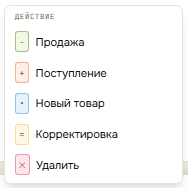
- Продажа — уменьшает остаток на указанное количество
- Поступление — фиксирует поступивший товар и увеличивает остаток
- Новый товар — добавляет новую позицию в ассортимент
- Корректировка — позволяет исправить данные или остаток товара, без движения товара
- Удалить — удаляет товар из ассортимента после подтверждения операции
Как добавить операцию
В нижней части окна находится поле «Что изменилось на складе». Не обязательно выбирать действие вручную: можно описать произошедшее обычной фразой, а Veloseller интерпретирует её и подготовит операцию для проверки.
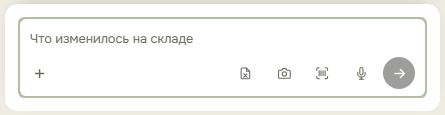
Текст. Напишите, что произошло с товаром. Например: «продал 3 рубашки» или «пришло 20 кепок». Система определит действие и подготовит операцию.
Голос. Продиктуйте операцию. Veloseller распознает речь, преобразует её в текст и сформирует операцию.
Фото. Снимок документа или рукописной записи; разбираются базовые торговые документы, включая счета и накладные.
Excel. Для массовой работы с ассортиментом: файл с большой группой товаров, для которой выбирается одно действие.
Telegram-бот. Операции можно передавать через Telegram-бот Veloseller текстом, голосом или фотографией.
Корзина операций
Распознанная команда не меняет остаток сразу. Сначала Veloseller помещает подготовленную операцию в Корзину операций. Это промежуточный этап, на котором пользователь контролирует, правильно ли система поняла исходные данные.
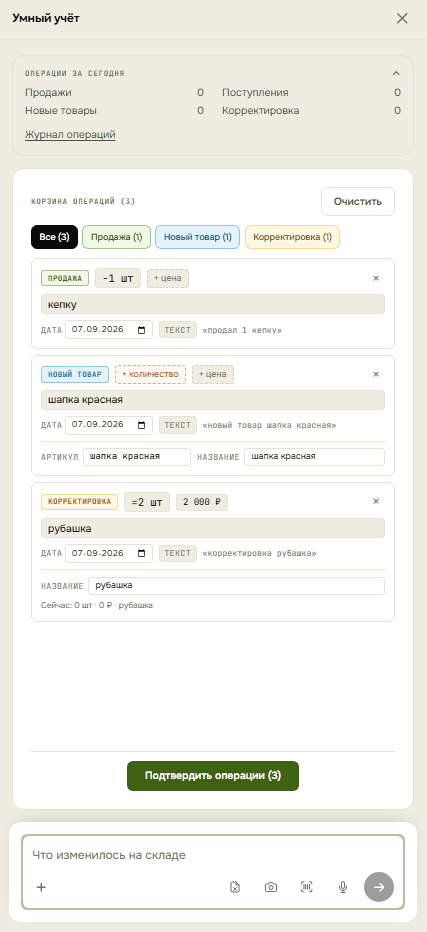
Пока операция находится в Корзине, её можно проверить, исправить, удалить или подтвердить. Только подтверждённые операции изменяют данные склада. Такой порядок позволяет использовать автоматическое распознавание, сохраняя контроль за итоговыми изменениями.
Вверху окна — сводка за сегодня: продажи, поступления, новые товары, корректировки. Быстрый способ проверить, что уже внесено.
Журнал операций
После подтверждения операция попадает в Журнал операций. Открыть его можно из раздела «Склады». В журнале хранится история подтверждённых действий «Умного учёта».
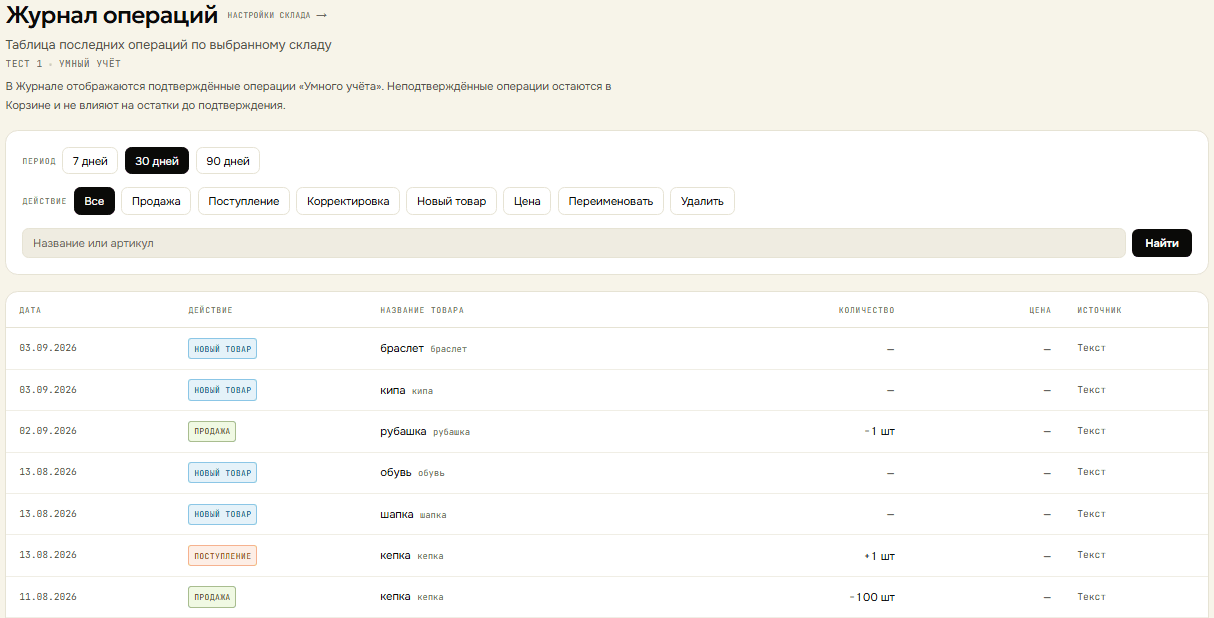
В журнале можно выбрать период, отфильтровать операции по типу и найти товар по названию или артикулу. Для каждой записи отображаются дата, действие, товар, количество, цена и источник данных — если соответствующие значения есть у операции.
Как устроен процесс
- Сообщите Veloseller, что произошло с товаром — текстом, голосом, фотографией, через Excel или Telegram.
- Система распознает данные и сформирует одну или несколько операций.
- Проверьте результат в Корзине операций.
- При необходимости исправьте или удалите неверно распознанную операцию.
- Подтвердите готовые операции.
- После подтверждения изменения применяются к складу, а операция сохраняется в Журнале операций.
Корзина операций — обязательный контрольный этап. Неподтверждённые операции не влияют на остатки. Поэтому перед подтверждением стоит проверить товар, тип действия, количество и другие распознанные данные.
Посмотреть, как всё выглядит, можно без регистрации — в демо-складе, блок «Попробуйте Умный учёт» на Обзоре. То же самое с телефона — умный учёт в приложении. Про учёт без интеграций в целом — отдельная статья.
Похожие материалы
Аналитика остатков без интеграций: фид, Excel и Умный учёт
Как считать скорость продаж, точку дозаказа и потери без API маркетплейсов — по движению остатков: товарный фид, Excel, Умный учёт.
Умный учёт в смартфоне
Товарный учёт без интеграции: продажа, поступление, новый товар и корректировка голосом, текстом, фото документов, файлом Excel или через Telegram-бот.
Отчёты
Как получать важную информацию о складе по расписанию и работать с историей сформированных отчётов.
Настройки аккаунта
Раздел «Настройки» содержит параметры профиля, расчётов, каналов получения отчётов, Telegram, доступов сотрудников и информацию о тарифе.
Посчитать по этой теме
Калькулятор точки дозаказа
При каком остатке пора заказывать поставку, чтобы не уйти в out-of-stock и не заморозить деньги.
Калькулятор прибыли Яндекс Маркета
Прибыль с продажи на Маркете по его тарифам: размещение, доставка, средняя миля, выплаты и спецтариф до 300 ₽.
Калькулятор наценки и маржи
Наценка, маржа и прибыль по себестоимости и цене — или цена под нужную наценку и маржу с учётом комиссии.