Карточка товара
Карточка товара: TVelo и покрытие, график, точка заказа и рекомендация, юнит-экономика, состав для производства и события.
Карточка отвечает на два вопроса: что происходит с конкретным товаром и что с ним делать. Здесь видны скорость продаж и простои, считается, когда и сколько заказать, прикидывается прибыль с единицы и задаётся состав для производства.
Как открыть карточку
- В таблице «Товары» нажмите на название — карточка откроется в боковой панели. «На весь экран» открывает её в новой вкладке, «Закрыть» или Esc — возврат к списку.
- Нажатие на маленький график в столбце «Тренд» открывает карточку сразу на графике.
- На Обзоре нажмите строку в блоке «Последние события».
В демо-складе карточку можно смотреть, но не править.
Шапка: состав, штрихкод, теги, события
Под названием — артикул и, для товаров Ozon и Wildberries, ссылка «открыть на маркетплейсе ↗». Рядом с названием стоит плашка «С составом» или «Компонент», если товар участвует в производстве.
Штрихкод, теги и события заполняются руками и потом экономят время.
Штрихкод. Кнопка «Добавить ШК»: код можно отсканировать или ввести, у товара их может быть несколько. По штрихкоду товар находится поиском в браузере и сканером в приложении. На складе это самый быстрый способ найти товар.
Теги. Кнопка «Добавить тег», до 20 тегов на товар. Теги видны под названием в таблице, и по ним работает фильтр «Все теги». Тег с названием бренда даёт фильтр по бренду там, где источник бренд не передал. Тег с названием поставщика — быстрый способ отобрать его товары, рассчитать по ним закупку и выгрузить в Excel.
События. «Актуальные события · N», «Будущие события (3 мес) · N» и «+ Добавить событие»: название, дата начала, при желании дата окончания и комментарий. Отмечают то, что могло повлиять на продажи: акция, распродажа, смена цены, поставка, сезон. Здесь же видны общие события склада и праздники. Событие видно на графике — и сразу понятно, совпал ли перелом скорости продаж с вашим действием.
Состав для производства
Если вы собираете или шьёте товар из компонентов, задайте состав:
- Нажмите «+ Состав для производства».
- Начните вводить название, артикул или штрихкод компонента (от двух знаков) и выберите его из списка.
- Укажите количество на единицу товара и единицу: шт., кг, г, л, мл или м.
- Нажмите «Сохранить». Добавление и удаление компонента сохраняются сразу.
Единица принадлежит самому компоненту: поменяв её здесь, вы меняете её во всех составах.
Главное последствие: товар с составом пропадает из закупки и считается в «Рассчитать производство», а его компоненты попадают в закупку. У компонента вместо кнопки видно, куда он входит («Используется в составе»): собственный состав ему задать нельзя. Подробнее — в статье Произвести.
Основные показатели
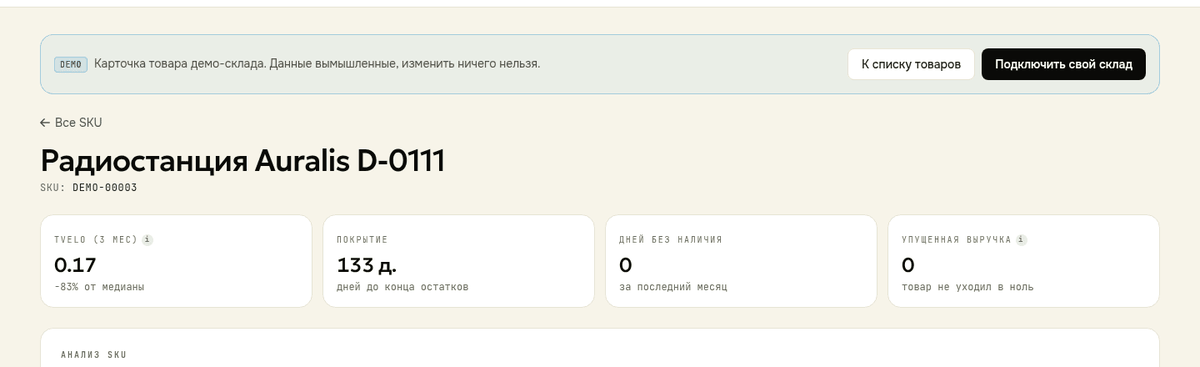
Все четыре числа берутся из ночного расчёта за последние 30 дней.
TVelo (30 дн) — скорость продаж: сколько единиц в среднем уходит за день. Считается ТОЛЬКО по дням, когда товар был в наличии: обычная «средняя за период» занижает спрос, ведь продавать было нечего. Под числом — отклонение от медианы, например «+12% от медианы»: ускорился товар или замедлился. О метрике — в статье скорость продаж.
Покрытие — на сколько дней хватит текущего остатка при этой самой TVelo. Покрытие и скорость надо читать парой.
Дней без наличия — сколько дней за последний месяц товара не было на складе. Эти дни исключаются из знаменателя TVelo и превращаются в упущенную выручку.
Упущенная выручка = TVelo × дни без наличия × средняя цена в эти дни; если цены за них нет — текущая. Это то же число, что в колонке «Упущено» и на «Обзоре». Под суммой — сколько это штук; если простоев не было, написано «товар не уходил в ноль».
Показатели связаны и читаются вместе: медленный товар с длинным простоем — это чаще всего не «его не берут», а «его не было».
График «Анализ SKU»
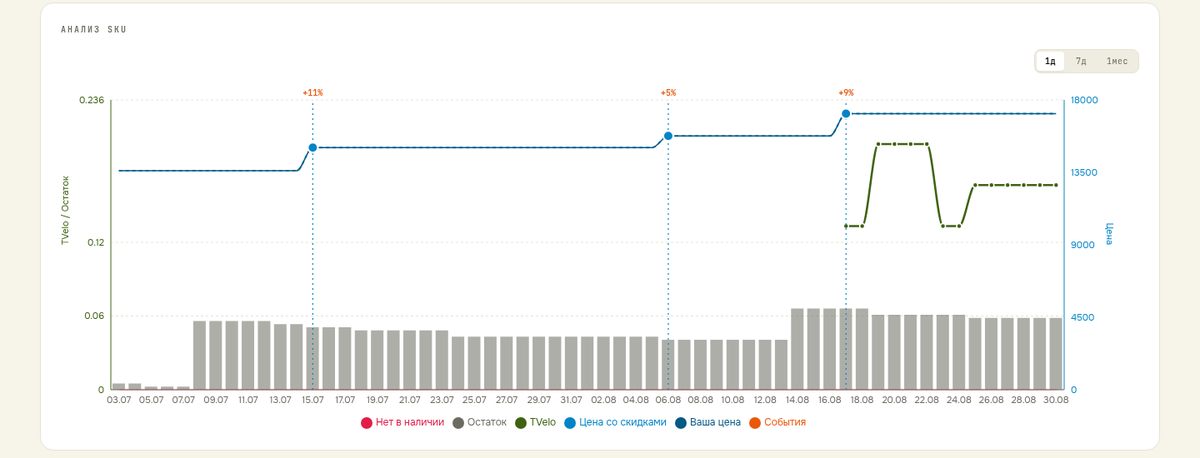
На графике последние 60 дней:
- Остаток — серые столбцы, а розовые полосы «Нет в наличии» отмечают дни без товара;
- TVelo — линия скорости продаж;
- цена — «Ваша цена» и «Цена со скидками», с отметками смены цены и процентом изменения;
- События — оранжевые метки того, что вы отметили сами.
Кнопки «1д», «7д» и «1мес» собирают точки по дням, неделям или месяцам. Подсказка к точке показывает цену, остаток и журнал дня. Графику нужно минимум 2 дня данных.
Задача графика — увидеть закономерности: подняли цену — что стало со скоростью; кончился остаток — где просела линия.
Рекомендация по закупке
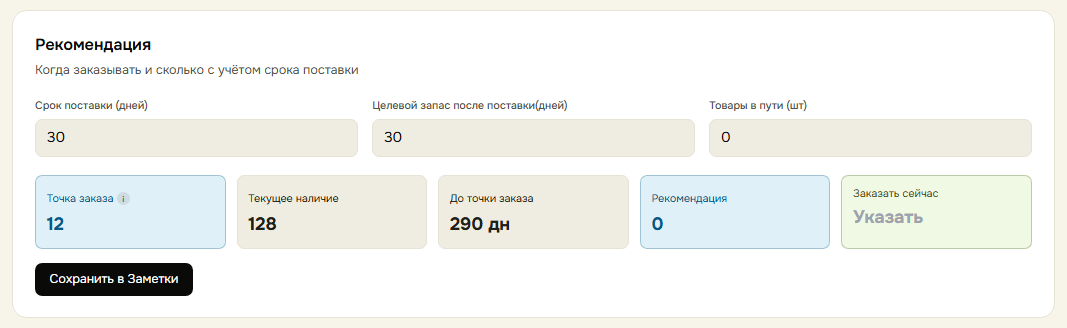
Блок отвечает не «сколько купить вообще», а когда заказывать и сколько с учётом срока поставки. Скорость взята за 30 дней. Вверху три поля:
- Срок поставки (дней) — «Срок пополнения» из «Параметров пополнения» на странице «Товары», по умолчанию 7;
- Целевой запас после поставки (дней) — «Целевое покрытие» оттуда же, по умолчанию 30;
- Товары в пути (шт) — из таблицы «Товары»; здесь их можно поменять для прикидки.
Ниже пять чисел:
- Точка заказа — остаток, при котором пора размещать заказ, чтобы товар успел приехать: TVelo × срок поставки. Страхового запаса в формуле нет.
- Текущее наличие — остаток из последнего ночного пересчёта; товары в пути считаются уже доступными.
- До точки заказа = (остаток + в пути − точка заказа) ÷ TVelo, с округлением вниз. До 7 дней — оранжевым, ноль — красным и надпись «Пора заказывать».
- Рекомендация = TVelo × (целевой запас + срок поставки) − остаток − в пути, с округлением вверх.
- Заказать сейчас — ваше число, например с учётом кратности коробки; крестик «Вернуть расчёт» возвращает рекомендацию.
Пример. TVelo 2 шт/день, срок поставки 14 дней, остаток 50, в пути 10. Точка заказа — 28 шт., до неё (50 + 10 − 28) ÷ 2 = 16 дней. Рекомендация: 2 × (30 + 14) − 50 − 10 = 28 шт.
Кнопка «Сохранить в Заметки» дописывает в заметки строку вида «25.09.2026 · закупка: 28 шт на 30 дн, поставка 14 дн, в пути 10 шт». Поля блока нужны для прикидки и параметры кабинета не меняют.
Карточка и таблица «Товары» считают закупку по одним «Параметрам пополнения»: срок и покрытие, с которыми вы последний раз считали закупку, запоминаются для кабинета. Подробнее о методе — в статье точка дозаказа.
Юнит-экономика
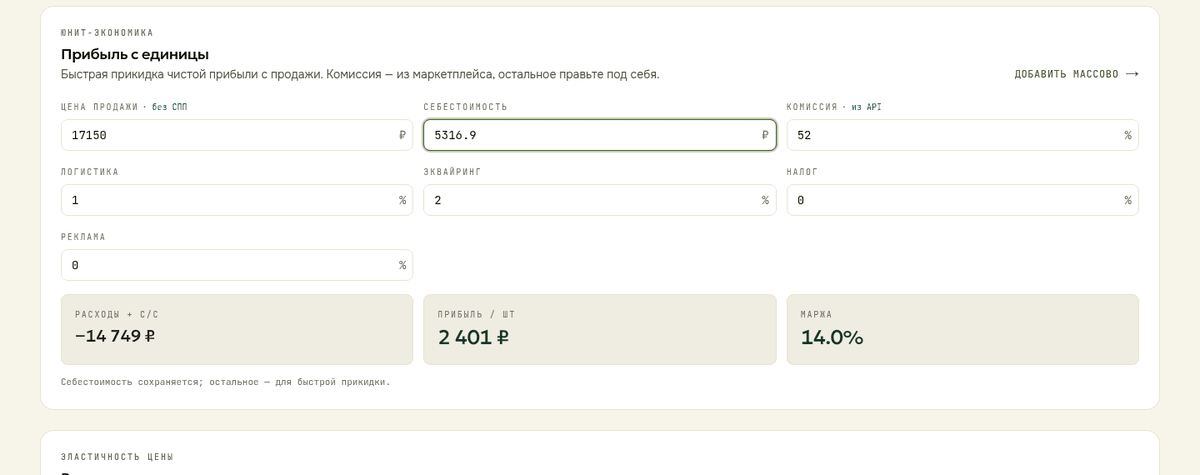
Блок «Прибыль с единицы» — быстрая прикидка чистой прибыли с продажи. Все расходы, кроме себестоимости, задаются в процентах от цены.
- Цена продажи — последняя цена товара из данных склада.
- Себестоимость — единственное поле, которое сохраняется: после правки появляется кнопка «Сохранить себестоимость». Сохранить может владелец кабинета.
- Комиссия — с пометкой «из API», если её передаёт Ozon или Wildberries; для остальных источников впишите сами.
- Логистика 1%, Эквайринг 2%, Реклама 0% — значения по умолчанию, правьте под себя.
- Налог — с пометкой «из кабинета»: ставка из «Настройки» → «Регион и формат» → «Ставка налога, %».
Итоги: «Расходы + с/с», «Прибыль / шт» и «Маржа» — прибыль в процентах от цены. Пример: цена 1000 ₽, себестоимость 400 ₽, проценты 15 + 1 + 2 + 6 + 0 = 24% — расходы с себестоимостью 640 ₽, прибыль 360 ₽, маржа 36%. Если у товара нет цены, блока нет.
Закупочные цены можно внести массово, не открывая каждый товар: ссылка «Массовое заполнение →» ведёт на страницу «Добавить себестоимость» — загрузка CSV или XLSX и общая ставка налога для всех товаров. Подробнее — в статье юнит-экономика SKU.
Эластичность цены
Блок появляется, если цена менялась и с обеих сторон набралось хотя бы по 7 дней в наличии. Он показывает скорость продаж до и после каждой смены цены.
Читать этот блок надо осторожно. Это наблюдение: на скорость в те же дни могли повлиять сезон, реклама, действия конкурентов и позиция в выдаче. Блок отвечает на вопрос «что произошло после смены цены», а не «что произойдёт, если сменить её снова». Он полезен как повод присмотреться, а не как основание менять цену.
Сбор данных и движение остатка
Блок «За какие дни данные есть» — квадрат на каждый из 60 дней: в наличии, простой, товара не было в выгрузке, склад не присылал данные. Дни, когда склад не присылал данные вовсе, скорость товара не штрафуют.
Ниже — «Последние события за 30 дней»: всё, кроме обычных продаж и дней без данных, — «Поступление», «Аномалия», «Пересчёт», «Изменение цены», «Старт». Число вроде «−3.3%» справа — на сколько событие снизило достоверность расчёта. Из чего она складывается — в статье Достоверность расчёта.
Как пользоваться карточкой
- Посмотрите TVelo и покрытие — скорость и запас.
- Проверьте дни без наличия и упущенную выручку: были ли уже потери.
- Найдите на графике совпадения между ценой, событиями и скоростью.
- Сверьте рекомендацию с реальным сроком поставки.
- Если планируете менять цену, посчитайте её в юнит-экономике.
Частые вопросы
Почему закупка в карточке и в таблице разная?
Срок и покрытие у них общие — из «Параметров пополнения». Различается скорость: карточка берёт её за 30 дней, таблица — за выбранный период. Выберите в таблице период 30 дней и снимите ограничение бюджета — числа совпадут.
Где задать срок поставки?
В «Параметрах пополнения» над таблицей «Товары», в поле «Срок пополнения». Срок один для всех товаров кабинета. Последнее значение запоминается: с ним откроются и таблица, и карточка, и приложение.
Откуда берётся комиссия в юнит-экономике?
Из данных Ozon или Wildberries — последнее переданное значение. У фида, API-источника и умного учёта комиссии нет, впишите её сами.
Почему товара с составом нет в закупке?
Его не закупают, а производят: он входит в расчёт производства, а в закупку попадают компоненты.
Похожие материалы
Таблица товаров
Как анализировать ассортимент, настраивать расчёты и работать с таблицей товаров в Veloseller.
Достоверность расчёта: как считается
Достоверность расчёта от 40 до 100%: откуда берётся сомнение, пять причин, которые её снижают, и что делать с низкой.
Скорость продаж (velocity): что закупать в первую очередь
Что такое реальная скорость продаж в штуках в день, почему средние по остаткам обманывают и как решать, что перезаказать.
Здоровье товара и склада: как считается
Здоровье товара и склада от 0 до 100: какие штрафы снимают баллы, как читать оценку и что сделать, чтобы она выросла.
Посчитать по этой теме
Калькулятор юнит-экономики
Прибыль с единицы, маржинальность и наценка после всех комиссий. С Excel-шаблоном для скачивания.
Калькулятор прибыли Ozon
Прибыль с продажи на Ozon с учётом комиссии, логистики, схемы FBO/FBS и рекламы.
Калькулятор прибыли Яндекс Маркета
Прибыль с продажи на Маркете по его тарифам: размещение, доставка, средняя миля, выплаты и спецтариф до 300 ₽.