С чего начать
Первый запуск веб-кабинета Veloseller: регистрация, демо-склад, подключение своего склада и проверка полученных данных.
Veloseller получает данные о товарах и остатках, оценивает их изменения, рассчитывает скорость продаж и показывает, где запас заканчивается, а где образовался излишек.
Важно: Veloseller определяет продажи и другие движения по изменениям остатка(за исключением склада Умный учёт). Если источник передаёт остаток общего склада, в анализ одновременно попадают изменения, вызванные всеми каналами продаж этого склада.
Шаг 0. Посмотреть, не регистрируясь
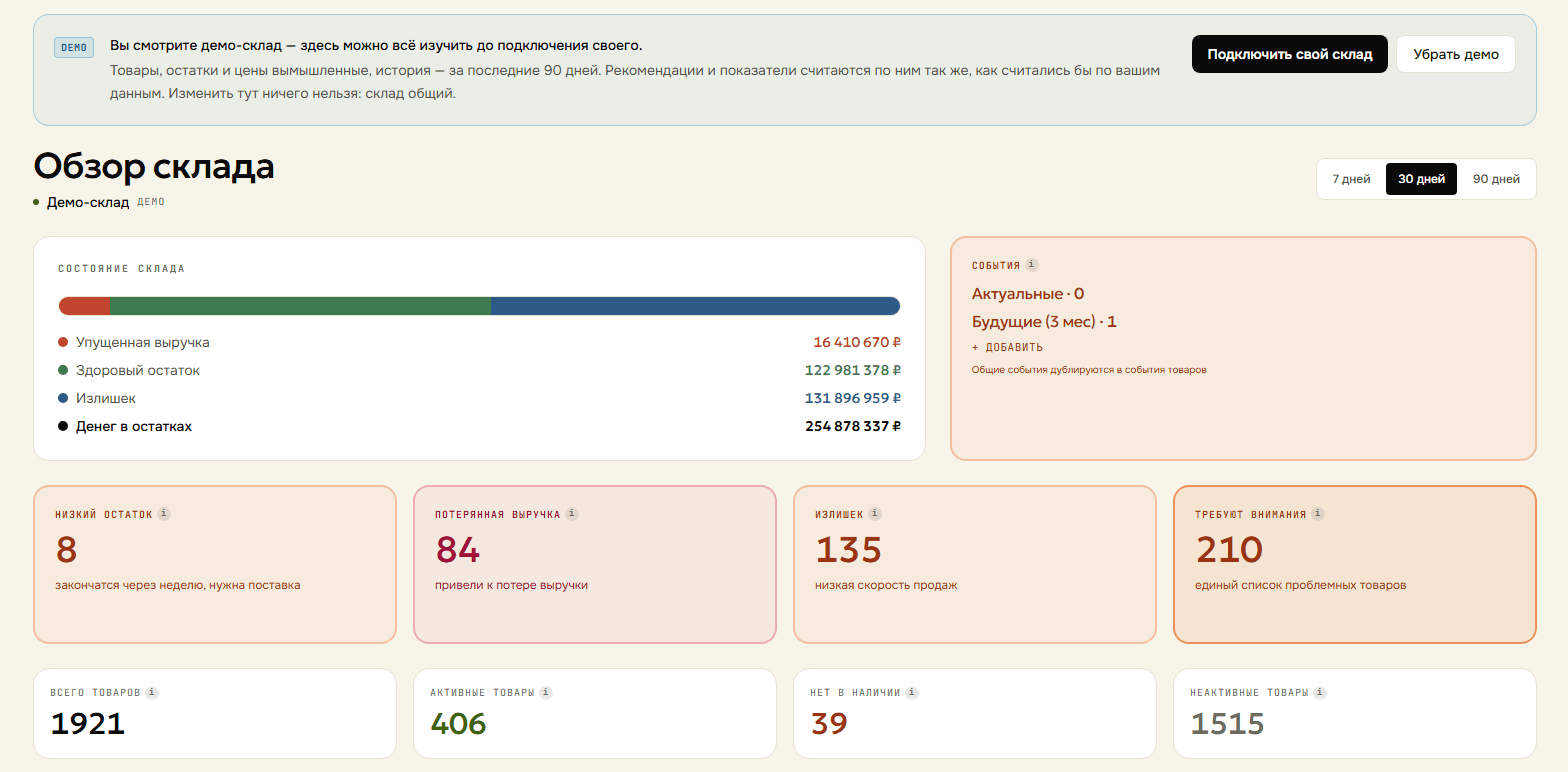
Демо-склад позволяет изучить Veloseller до регистрации и подключения собственных данных. В нём уже есть товары, остатки, цены и история за последние 90 дней, поэтому основные показатели и рекомендации доступны сразу.
Данные демо-склада вымышленные. Расчёты выполняются по тем же принципам, что и для обычного склада, но изменить данные общего демо-склада нельзя.
Шаг 1. Регистрация
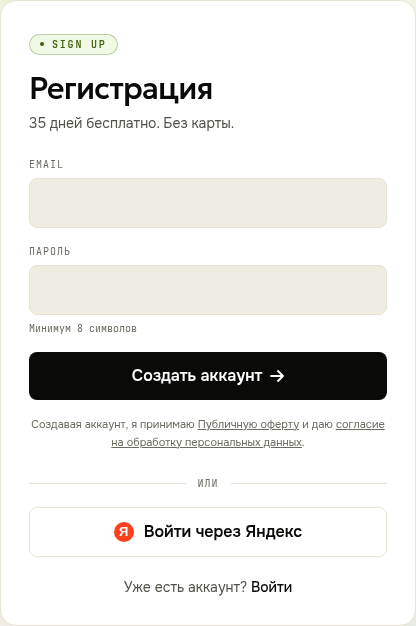
На странице регистрации создайте аккаунт по электронной почте и паролю(минимум 8 символов) или войдите через Яндекс. Банковская карта не нужна: 35 дней бесплатно. Один аккаунт используется для веб-кабинета и мобильного приложения Veloseller.
Указывайте актуальную электронную почту, на нее приходят отчеты и уведомления с расчетами по товарам(настраиваются в разделе Отчеты).
Шаг 2. Подключить склад
При добавлении склада выберите основной источник данных. По полученным из него данным Veloseller будет анализировать движение товаров и рассчитывать показатели склада.
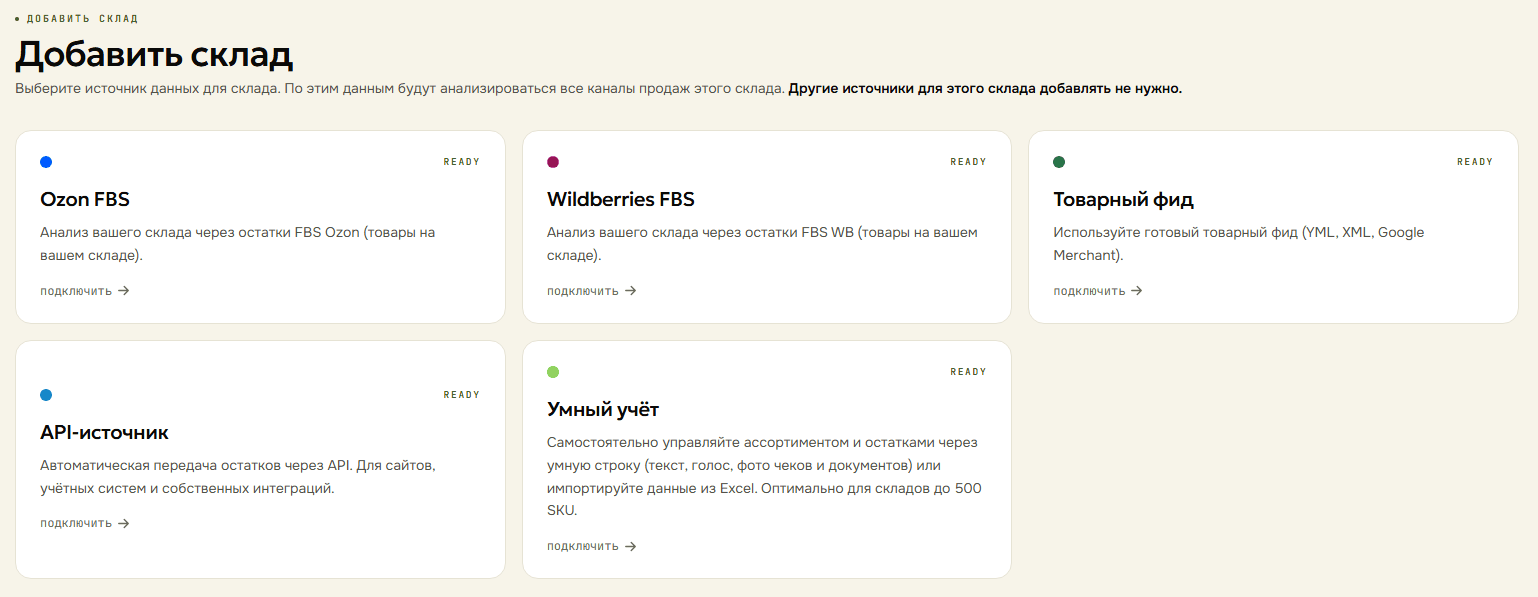
- Ozon FBS — анализ остатков товаров на вашем складе через данные Ozon FBS.
- Wildberries FBS — анализ остатков товаров на вашем складе через данные Wildberries FBS.
- Товарный фид — YML, XML или Google Merchant с данными вашего склада.
- API-источник — автоматическая передача остатков из сайта, учётной системы или собственной интеграции.
- Умный учёт — самостоятельное ведение ассортимента и остатков с помощью текста, голоса, фото документов и импорта из Excel.
Для одного физического склада обычно достаточно одного источника данных, если он уже передаёт общий остаток. Добавлять отдельный источник для каждого канала продаж в таком случае не требуется.
Для расчетов достаточно следующих данных: Артикул, Название, Цена, Количество.
Шаг 3. Первые данные и расчёты
После подключения Veloseller загружает товары и начинает накапливать историю изменений остатков. Первые показатели могут появиться быстро, но в начале они основаны на небольшом объёме истории и поэтому являются предварительными.
Для более устойчивой оценки скорости продаж и связанных с ней рекомендаций желательно накопить не менее 7 дней истории. Чем больше релевантных данных накоплено, тем лучше Veloseller видит обычный ритм продаж и отличает его от разовых изменений.
Не обязательно ждать окончания этого периода, чтобы пользоваться сервисом: уже в первые дни можно проверять загрузку товаров, остатки, цены и корректность источника данных.
Шаг 4. Подключённые склады
Раздел «Склады» показывает все источники и их состояние: название и тип, количество SKU, деньги в остатках, соотношение состояний запаса, время последнего обновления и историю успешных обновлений за 30 дней.
Кнопка «Обновить» запускает получение свежих данных и пересчёт. В Veloseller это называется обновлением: сначала новые данные склада, потом пересчёт показателей.
Шаг 5. Выбранный склад
В большинстве разделов Veloseller показатели относятся к выбранному складу. При переключении склада меняются товары, остатки, рекомендации, отчёты и другие связанные данные.
Перед анализом показателей или поиском товара убедитесь, что выбран нужный склад.
Шаг 6. Журнал операций
Из карточки подключённого склада можно открыть «Журнал операций». Он показывает, как Veloseller интерпретировал изменения остатков по выбранному складу.
В таблице отображаются дата, действие, название товара, количество, цена и источник данных. Период можно переключать между 7, 30 и 90 днями, а операции — фильтровать по типу или искать по названию и артикулу.
Для складов, которые передают только остатки, Veloseller не получает готовую историю операций. Поэтому продажи, поступления, корректировки и другие действия определяются по изменениям остатка.
Необычно резкие изменения отмечаются как «Аномалия». Они могут быть связаны со списанием, пересортом или ошибкой в данных и не учитываются при расчёте скорости продаж.
Что дальше
- Обзор — общее состояние запасов и товары, требующие внимания.
- Товары — рабочий экран для анализа ассортимента.
- Закупить и Распродать — что заказать и что распродать.
- Если API маркетплейса нет, посмотрите аналитику остатков без интеграций.
Похожие материалы
Добро пожаловать в Veloseller
У Veloseller одна простая цель — помочь вам держать склад сбалансированным и использовать вложенные в товар деньги эффективнее.
Обзор склада: главный экран
Как читать главный экран Veloseller и быстро находить проблемы с запасами.
Аналитика остатков без интеграций: фид, Excel и Умный учёт
Как считать скорость продаж, точку дозаказа и потери без API маркетплейсов — по движению остатков: товарный фид, Excel, Умный учёт.
Какой способ выбрать
Источники: Ozon FBS, Wildberries FBS, товарный фид, API-источник и Умный учёт. Что выбрать и какие действия после подключения.
Посчитать по этой теме
Калькулятор точки дозаказа
При каком остатке пора заказывать поставку, чтобы не уйти в out-of-stock и не заморозить деньги.
Калькулятор потерянной выручки
Во сколько обходятся простои и нехватка товара — сколько выручки утекает из-за out-of-stock.
Калькулятор юнит-экономики
Прибыль с единицы, маржинальность и наценка после всех комиссий. С Excel-шаблоном для скачивания.