Настройки и склады
Управляйте профилем, тарифом, складами и уведомлениями прямо из мобильного приложения
Основные настройки находятся во вкладке «Меню» в нижней навигации. Здесь можно посмотреть данные аккаунта и тарифа, настроить регион и формат отображения, включить отчёты, управлять складами и перейти к журналу операций.
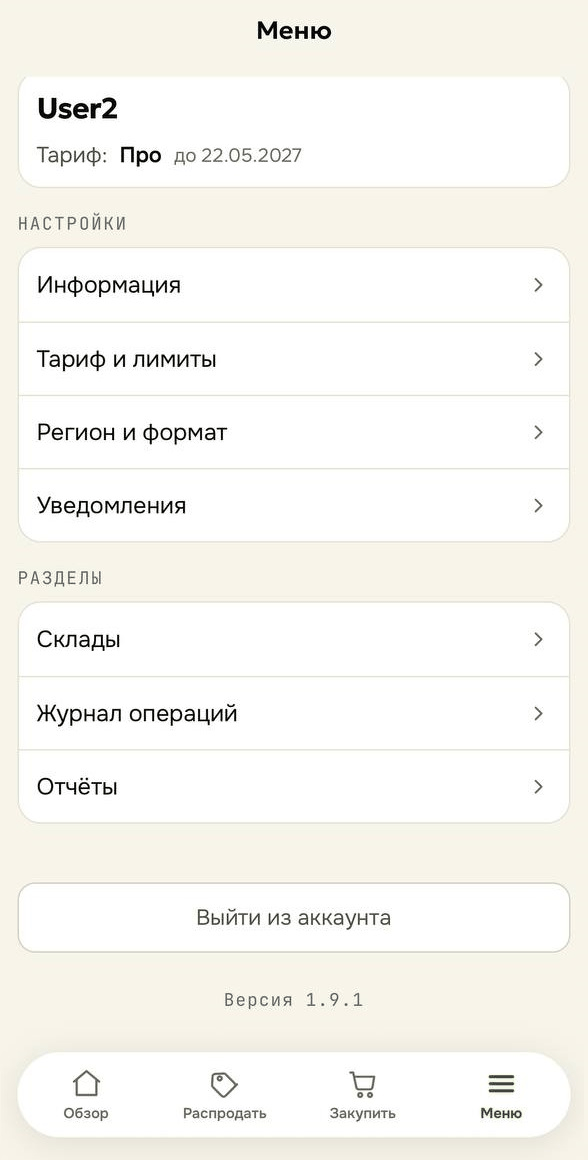
Информация и аккаунт
В разделе аккаунта отображается почта, под которой выполнен вход. На этом же экране можно выйти из аккаунта, сменить пароль, перейти в кабинет партнёра и открыть юридические документы.
Смена пароля. Введите новый пароль длиной не менее 8 символов, повторите его во втором поле и нажмите «Сменить пароль». Кнопка становится доступной после корректного заполнения полей.
Удаление аккаунта. Важно: удаление аккаунта приводит к удалению товаров, остатков, истории операций и настроек. На экране прямо указано, что отменить это действие нельзя.
Выход из аккаунта завершает сеанс, но не влияет на обработку данных — войти обратно можно теми же почтой и паролем.
Тариф и лимиты
Раздел показывает текущий тариф, дату, до которой он оплачен, и использованные лимиты. На показанном экране отдельно отображаются количество подключённых складов и число товаров относительно доступного лимита. Ниже находится история платежей: название тарифа, дата, сумма и статус платежа.
Регион и формат
Здесь задаются часовой пояс и валюта кабинета. Часовой пояс используется для ночного пересчёта и времени отчётов.
Изменение валюты кабинета не пересчитывает суммы. Она меняет подпись/формат отображения; сами цифры остаются прежними.
Уведомления и отчёты
В мобильном приложении можно включить или выключить получение отчётов на почту. Отчёты в Telegram работают после привязки аккаунта: привязать его можно в браузере, в настройках кабинета, а начиная с версии приложения 1.9.3 — и отсюда, строкой «Привязать Телеграм», которая открывает бота.
Из этого же раздела доступны «Шаблоны отчётов» — состав, день недели и частота подписок — и «Статистика отчётов», где можно посмотреть, когда был отправлен файл и что в нём содержалось.
Склады
Раздел «Склады» показывает все подключённые склады, их тип, состояние и время последней синхронизации. Для складов Умного учёта доступен переход в «Журнал операций».
Статусы помогают быстро понять состояние подключения: например, «работает», «на паузе» или «мало данных».
Подключение нового склада. Нажмите «Подключить склад», выберите источник остатков и задайте название. На показанном мобильном экране доступны «Умный учёт», Ozon FBS и Wildberries FBS.
Для Умного учёта остатки ведутся вручную через приёмку, списание и сканер; ключи не требуются. CSV, товарный фид, Google Sheets и Shopify на экране предлагается подключать через сайт, поскольку ввод файла или адреса выгрузки с телефона неудобен.
Журнал операций
Журнал показывает подтверждённые операции Умного учёта по выбранному складу. Непринятые операции остаются в Корзине и не влияют на остатки до подтверждения.
Можно выбрать период 7, 30 или 90 дней, отфильтровать действия по типу и найти товар по названию или артикулу.
Что настроить в первую очередь
- Проверьте часовой пояс — от него зависит время отчётов и ночного пересчёта.
- Проверьте тариф и доступные лимиты складов и товаров.
- Подключите нужные склады и убедитесь, что у них корректный статус синхронизации.
- Включите нужные каналы отчётов.
- Для складов Умного учёта периодически проверяйте Журнал операций.
Похожие материалы
Умный учёт в смартфоне
Товарный учёт без интеграции: продажа, поступление, новый товар и корректировка голосом, текстом, фото документов, файлом Excel или через Telegram-бот.
Начало работы
Как установить приложение Veloseller на Android и iPhone, войти, выбрать или подключить склад, работать без связи.
Кросс-докинг Ozon: одна отгрузка в несколько кластеров
Как работает кросс-докинг на Ozon FBO: единая отгрузка, грузоместа по кластерам, цена и когда он выгоднее прямых поставок.
Вывоз и утилизация товара со склада Ozon
Сколько стоят вывоз и утилизация товара со склада Ozon и когда выгоднее забрать зависшие остатки, а когда уценить.
Посчитать по этой теме
Калькулятор точки дозаказа
При каком остатке пора заказывать поставку, чтобы не уйти в out-of-stock и не заморозить деньги.
Калькулятор наценки и маржи
Наценка, маржа и прибыль по себестоимости и цене — или цена под нужную наценку и маржу с учётом комиссии.
Калькулятор точки безубыточности
Сколько единиц продать в месяц, чтобы отбить постоянные расходы и выйти в ноль — в штуках и в рублях.