Таблица учёта товаров в Excel: приход, расход, остаток
Как собрать таблицу учёта товаров в Excel из трёх листов: формулы остатка, выручки и прибыли, выпадающий список, Google Таблицы.
Таблица учёта товаров в Excel — самый простой способ для небольшого магазина или склада перейти от тетради к формулам: остаток, сумма в товаре и выручка считаются сами. Ниже — как собрать её из трёх листов, какие формулы вписать, как добавить выпадающий список и подсветку «мало осталось» и что меняется в Google Таблицах. Собрать её можно по описанию в пустой книге или сразу скачать готовый шаблон — с теми же листами, формулами и образцом за сентябрь.
Как устроена таблица: три листа
Учёт в Excel держится на простом правиле: руками вы записываете только события, а остатки считают формулы. Для этого книге нужны три листа.
- Товары — справочник: что вы продаёте, почём покупаете и почём продаёте.
- Движение — журнал: каждая операция с товаром одной строкой.
- Остатки — только формулы: сколько осталось каждого товара и на какую сумму.
Остаток руками не перебивают. Если он не сходится с полкой, в журнал добавляют строку-поправку, и история остаётся видна.
Лист «Товары»: справочник
Первая строка — заголовки, данные начинаются со второй. Столбцы:
- A — Артикул: короткий уникальный код, например А-001;
- B — Название с отличиями: размер, цвет, объём;
- C — Единица: шт, кг, упак;
- D — Себестоимость единицы, ₽: закупка плюс доставка;
- E — Цена продажи, ₽;
- F — Минимальный остаток: сколько должно лежать, чтобы не остаться без товара до следующей поставки.
Образец двух строк:
- А-001; Рубашка льняная, M; шт; 900; 1 800; 10
- А-002; Кепка чёрная; шт; 300; 700; 10
Артикул — главное поле. По нему формулы находят товар в журнале, поэтому у каждого товара свой артикул, без повторов и лишних пробелов. Как подобрать минимальный остаток по скорости продаж и сроку поставки, объясняет статья о днях покрытия.
Лист «Движение»: журнал прихода и расхода
Сюда записывают всё, что происходит с товаром. Столбцы:
- A — Дата: вводите датой, например 01.09.2026, а не текстом, иначе итоги за месяц не посчитаются;
- B — Артикул;
- C — Название: подставляется формулой;
- D — Тип операции: приход, продажа, возврат или списание;
- E — Количество: всегда положительное число, направление задаёт тип;
- F — Цена за единицу: для прихода — закупочная, для продажи и возврата — цена продажи;
- G — Комментарий: номер накладной, «брак», «подарок», «пересчёт»;
- H — Сумма: формула;
- I — Себестоимость операции: формула.
Остатки на старт вносятся приходом с комментарием «остаток на старт». Результат пересчёта — тоже обычными строками: излишек приходом, недостача списанием, в комментарии «пересчёт». Как провести сам пересчёт — в статье об инвентаризации товара.
Выпадающий список типов операций
Формула сравнивает текст буквально: «продано» или «продажа» с лишним пробелом в конце для неё другое слово, и такая строка молча выпадет из остатка. Поэтому тип операции выбирают из списка:
- Выделите столбец D со второй строки, например D2:D5000.
- Откройте «Данные» → «Проверка данных» и на вкладке «Параметры» выберите тип «Список».
- В поле «Источник» впишите приход;продажа;возврат;списание и нажмите «ОК».
Название по артикулу: ВПР или ПРОСМОТРX
В C2 впишите формулу и протягивайте её вниз вместе с новыми строками:
ВПР ищет артикул в первом столбце справочника и возвращает название из второго, 0 в конце означает точное совпадение. В Excel 2021 и Microsoft 365 то же делает ПРОСМОТРX, и искомый столбец в ней не обязан быть первым:
Польза не только в удобстве. Если вместо названия появилось «нет в справочнике», артикул введён с ошибкой, и строка не попадёт в остаток.
Сумма и себестоимость операции
В H2 — сумма операции:
В I2 — себестоимость операции по цене из справочника:
Эти два столбца понадобятся для выручки и прибыли за месяц. Образец журнала за сентябрь (дата; артикул; тип; количество; цена; комментарий):
- 01.09.2026; А-001; приход; 20; 900; остаток на старт
- 01.09.2026; А-002; приход; 30; 300; остаток на старт
- 04.09.2026; А-001; продажа; 3; 1 800
- 06.09.2026; А-002; продажа; 12; 700
- 12.09.2026; А-001; возврат; 1; 1 800; не подошёл размер
- 15.09.2026; А-002; списание; 1; без цены; брак
- 18.09.2026; А-002; приход; 20; 300; накладная № 41
- 22.09.2026; А-001; продажа; 10; 1 800
Лист «Остатки»: формулы СУММЕСЛИМН
Каждая строка — один товар из справочника. Формулы пишутся во второй строке и протягиваются вниз на столько строк, сколько товаров в справочнике. Столбцы:
- A — Артикул: =Товары!A2
- B — Название: =Товары!B2
- C — Приход
- D — Продано
- E — Возвраты
- F — Списано
- G — Остаток
- H — Себестоимость: =Товары!D2
- I — Сумма остатка
- J — Минимум: =Товары!F2
Приход в C2 — сумма количеств по строкам журнала с этим артикулом и типом «приход»:
Первый аргумент — что складывать, дальше пары «где искать — что искать»: артикул из A2 и тип операции. В D2, E2 и F2 — та же формула, только вместо "приход" стоят "продажа", "возврат" и "списание".
Остаток в G2 — приход минус продажи минус списания плюс возвраты:
Сумма остатка в деньгах — в I2:
Итог по всему товару — в свободной ячейке вне столбца I, например в M8: =СУММ(I2:I500). Четыре СУММЕСЛИМН можно собрать и в одну формулу остатка, но с отдельными столбцами ошибку найти проще.
Проверка на образце. Рубашка А-001: пришло 20, продано 3 + 10 = 13, вернули 1, списаний нет — остаток 20 − 13 + 1 − 0 = 8 штук на 8 × 900 = 7 200 ₽. Кепка А-002: пришло 30 + 20 = 50, продано 12, списана 1 — остаток 50 − 12 − 1 = 37 штук на 37 × 300 = 11 100 ₽. Всего в товаре 18 300 ₽.
Подсветка «мало осталось»
- На листе «Остатки» выделите остатки в столбце G, например G2:G500.
- Откройте «Главная» → «Условное форматирование» → «Создать правило» и выберите «Использовать формулу для определения форматируемых ячеек».
- Впишите формулу ниже, нажмите «Формат» и выберите заливку, например красную.
Теперь товар, которого осталось не больше минимума, окрашивается сам. В образце это рубашка: 8 штук при минимуме 10. Если минимум не заполнен, подсветятся только позиции с нулевым или отрицательным остатком.
Выручка и валовая прибыль за месяц
Справа на листе «Остатки», например в столбцах L и M, соберите итоги периода. В M1 впишите первую дату периода, в M2 — последнюю: 01.09.2026 и 30.09.2026.
Выручка — продажи минус возвраты за период, в M3:
Себестоимость проданного — в M4: та же формула, только вместо Движение!H:H в обеих частях стоит Движение!I:I.
Валовая прибыль — в M5:
Списания за период в деньгах — в M6:
На образце: продажи — 13 × 1 800 + 12 × 700 = 31 800 ₽, минус возврат 1 800 ₽, выручка — 30 000 ₽. Себестоимость проданного — 13 × 900 + 12 × 300 − 900 = 14 400 ₽. Валовая прибыль — 30 000 − 14 400 = 15 600 ₽, списано товара на 300 ₽.
Валовая прибыль — ещё не чистая: из неё платят аренду, зарплату, налоги и остальные расходы. Чем она отличается от наценки и маржинальности, разобрано в статье о марже и наценке.
Одна тонкость: себестоимость берётся из справочника. Если закупочная цена изменилась и вы обновили её в «Товарах», прошлые месяцы тоже пересчитаются по новой цене. Поэтому итоги закрытого месяца сохраняйте значениями: скопируйте ячейки и вставьте их в соседние столбцы через «Вставить значения».
Таблица учёта товаров в Google Таблицах
Та же структура работает в Google Таблицах, логика формул не меняется. Отличия — в названиях и меню.
- Названия функций. Русские СУММЕСЛИМН, ВПР и ЕСЛИОШИБКА работают, если в меню «Файл» → «Настройки таблицы» снят флажок «Всегда использовать названия функций на английском языке». Иначе пишите английские: SUMIFS, VLOOKUP, XLOOKUP, IFERROR, SUM.
- Разделитель аргументов. Зависит от региональных настроек таблицы: для России — точка с запятой, для США — запятая. Формула прихода в английском варианте: =SUMIFS(Движение!E:E,Движение!B:B,A2,Движение!D:D,"приход").
- Выпадающий список. «Вставка» → «Раскрывающийся список» или «Данные» → «Настроить проверку данных», критерий «Раскрывающийся список»; четыре типа операций вводятся отдельными пунктами.
- Подсветка. «Формат» → «Условное форматирование», в разделе «Форматирование ячеек» выберите «Ваша формула». Сослаться в правиле на другой лист можно только через ДВССЫЛ (INDIRECT), поэтому минимум и вынесен в столбец J того же листа.
- Телефон и совместный доступ. Таблица открывается в приложении и в браузере, её можно дать продавцу. Но вписывать строки с телефона на ходу всё равно неудобно, а при совместной правке ошибку в чужой строке никто не заметит.
Когда таблица перестаёт справляться
Таблица честно работает, пока ассортимент небольшой и записи ведёт один человек за компьютером. Признаки, что она стала тесной:
- Больше нескольких сотен товаров. Журнал разрастается до тысяч строк, файл тяжелеет, найти ошибочную строку всё труднее.
- Несколько человек пишут одновременно. В Excel появляются копии файла с разными остатками, в Google Таблицах — правки, о которых никто не знает.
- Продажи идут с телефона на точке. Строку в таблицу на ходу не впишешь, и продажи переносят вечером по памяти.
- Ошибки в формулах. Сдвинутый диапазон, затёртая формула, тип операции с опечаткой — и остаток врёт без предупреждения.
- Нужны ответы, а не цифры. Скорость продаж по дням в наличии, на сколько дней хватит товара, что пора заказать — всё это придётся строить отдельно.
Где именно таблица подводит и что должен уметь сервис вместо неё, разобрано в статье учёт остатков: Excel или сервис аналитики. Если таблица пока справляется, её можно развивать: добавить ABC-анализ в Excel и прогноз продаж в Excel. Общий порядок учёта для небольшой точки описан в статье учёт товаров в маленьком магазине.
Как перенести таблицу в Veloseller
Когда таблица стала тесной, перепечатывать её не придётся: в «Умный учёт» Veloseller — склад прямо в сервисе — можно загрузить файл Excel или CSV, например лист «Остатки», сохранённый в CSV.
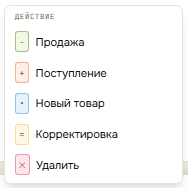
- Для всего файла выбирается одно действие: «новый товар» — количество станет стартовым остатком, «корректировка» — остаток станет равен числу из файла. Дальше указываете, в каких колонках артикул, название, цена и количество. Строки попадают в Корзину операций и меняют остатки только после подтверждения.
- После переноса продажи и приходы вносятся фразой («продал 3 рубашки»), голосом, фото накладной или через Telegram-бота, а сервис считает скорость продаж, на сколько дней хватит остатка, и ведёт список «Закупить». Бесплатно — 1 склад и 50 товаров, бессрочно; подробнее — на странице программа учёта товаров для малого бизнеса.
Частые вопросы
Как сделать таблицу учёта товаров в Excel?
Сделайте три листа: «Товары» со справочником, «Движение» с журналом операций и «Остатки», где СУММЕСЛИМН складывает приходы, продажи, возвраты и списания по каждому артикулу. Остаток — приход минус продажи минус списания плюс возвраты.
Как вести таблицу учёта прихода и расхода товара?
Каждое событие — отдельная строка в журнале: дата, артикул, тип операции, количество, цена. Тип выбирайте из выпадающего списка, а остаток не правьте руками — его пересчитывают формулы.
Как сделать таблицу учёта продаж товара?
Продажи — это строки журнала с типом «продажа». Выручка за период считается через СУММЕСЛИМН по столбцу суммы с условиями на тип и даты, а валовая прибыль — как выручка минус себестоимость проданного.
Где взять образец таблицы учёта товара?
Структура выше и есть образец: три листа, столбцы и формулы для второй строки. Готовый файл с этими формулами можно скачать бесплатно: сотрите строки образца и впишите свои товары.
Как вести учёт товара в Google Таблицах?
Так же, как в Excel: те же листы и функции. Отличаются меню проверки данных и условного форматирования, а при английских настройках — названия функций и разделитель аргументов.
Как вести таблицу учёта товаров на складе?
Если складов или точек несколько, добавьте в журнал столбец «Склад» и в СУММЕСЛИМН ещё одну пару условий — по складу. Тогда на листе «Остатки» можно держать отдельный остаток для каждого места хранения.
Итог
Таблица учёта товаров в Excel — это справочник, журнал и лист с формулами СУММЕСЛИМН: руками вносятся только события, а остатки, выручка и прибыль считаются сами. Выпадающий список и подстановка названия по артикулу защищают от главных ошибок ввода. Когда товаров становится несколько сотен, а записи идут с телефона, таблицу проще перенести в программу учёта, чем чинить.
Источники: справка Microsoft Support — «Функция СУММЕСЛИМН», «Функция ВПР», «Функция ПРОСМОТРX», «Создание раскрывающегося списка», «Выделение данных в Excel с помощью условного форматирования»; справка «Редакторы Google Документов» — «Как создать раскрывающийся список в ячейке», «Как применять условное форматирование в Google Таблицах», «Как изменить региональные настройки и параметры расчетов»; справка Veloseller «Умный учёт»; расчёты примеров — Veloseller (сверено 25.09.2026).
Похожие материалы
Учёт остатков в Excel или сервис: где таблицы подводят
Когда Excel для учёта остатков на WB и Ozon перестаёт справляться, какие ошибки провоцирует и что должен уметь сервис аналитики.
ABC-анализ в Excel: пошаговая инструкция с формулами
Как сделать ABC-анализ товаров в Excel за 10 минут: доля, накопительная доля, формула ЕСЛИ для групп и XYZ через коэффициент вариации.
Прогноз продаж в Excel: 3 способа с формулами
Прогноз продаж в Excel: скользящее среднее, ПРЕДСКАЗ.ЛИНЕЙН и коэффициенты сезонности. Как проверить точность и перевести в заказ.
Как выбрать программу учёта товаров для магазина
Таблица, касса, облачный учёт, 1С или простое приложение: кому что подходит, подвох бесплатных тарифов и чек-лист из 12 вопросов.
Посчитать по этой теме
Калькулятор юнит-экономики
Прибыль с единицы, маржинальность и наценка после всех комиссий. С Excel-шаблоном для скачивания.
Калькулятор точки дозаказа
При каком остатке пора заказывать поставку, чтобы не уйти в out-of-stock и не заморозить деньги.
Калькулятор прибыли Wildberries
Прибыль с продажи на WB с учётом комиссии, логистики, процента выкупа и ДРР. Считает цену безубыточности.